
Як перейти з FileZilla на Molo та імпортувати всі сервери
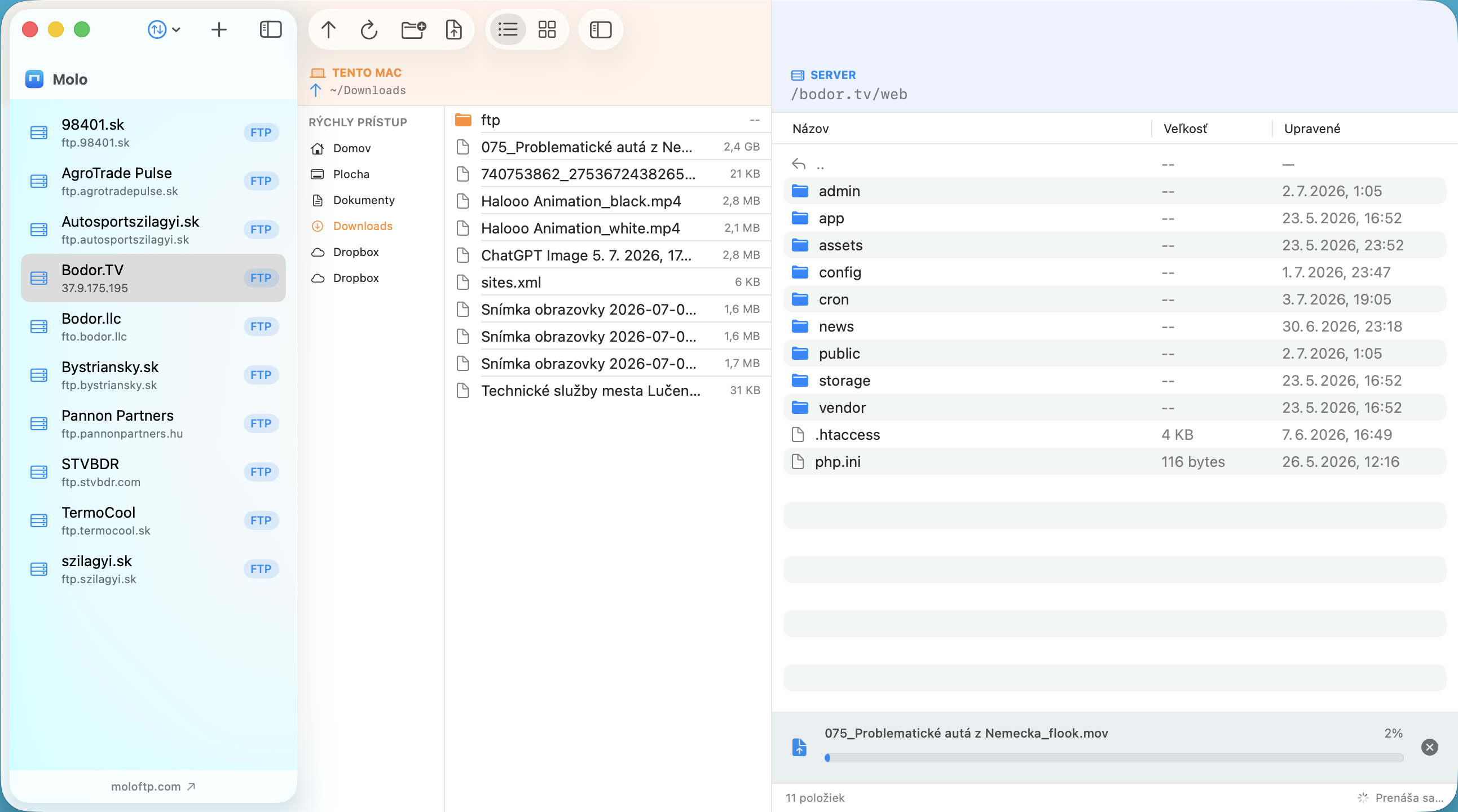
Під час переходу не потрібно передруковувати кожен сервер. Molo вміє імпортувати список сайтів, який експортує FileZilla.
Крок 1: експортуйте сайти з FileZilla
- Відкрийте FileZilla та виберіть File ▸ Export….
- Виберіть Site Manager entries (і позначте додавання паролів, якщо хочете їх перенести).
- Збережіть XML-файл у зручне місце, наприклад на робочий стіл.
Крок 2: імпортуйте в Molo
- У Molo відкрийте меню Import/Export над списком серверів.
- Виберіть Import from FileZilla… і вкажіть XML-файл.
- Molo покаже, скільки серверів імпортовано й скільки пропущено через непідтримуваний протокол.
Крок 3: перевірте та підключіться
- Натисніть на сервер і підключіться. Якщо не вдалося, на екрані помилки скористайтеся Edit…, щоб виправити дані.
- Якщо серверу потрібен пароль, який не було експортовано, введіть його один раз; Molo збереже його у Зв’язці ключів macOS.
- Потім видаліть файл експорту: він може містити ваші паролі.
Що не переноситься
Molo підтримує FTP, FTPS і SFTP. Сайти, що використовують у FileZilla Pro інші сервіси, наприклад хмарні сховища, пропускаються. Черги передач, фільтри та інші налаштування FileZilla не імпортуються.
Шлях назад і спільний доступ
Molo також уміє Export to FileZilla… і має власний резервний файл для перенесення всіх серверів на новий Mac. Див. посібник (EN).
Не впевнені, що перехід вам підходить? Прочитайте Molo vs FileZilla. Molo має гарантію повернення коштів 14 днів.
Поширені запитання
Чи може Molo імпортувати сервери з FileZilla?
Так. Скористайтеся Import/Export ▸ Import from FileZilla… і виберіть XML-файл, експортований із FileZilla.
Чи імпортуються мої паролі?
Якщо експорт із FileZilla містить паролі, вони імпортуються й зберігаються у Зв’язці ключів macOS. Інакше ви введете їх один раз.
Чи можна експортувати назад у FileZilla?
Так. Molo пропонує Export to FileZilla… у тому самому меню.