
Dva panely.
Jedno klidné místo pro všechny soubory.
MoloCommander přináší rychlost klasických commanderů do moderní nativní aplikace pro Mac. Vlevo zdroj, vpravo cíl — kopírujte, přesouvejte, synchronizujte a organizujte soubory na Macu, externích discích i v cloudu myší nebo klávesnicí.
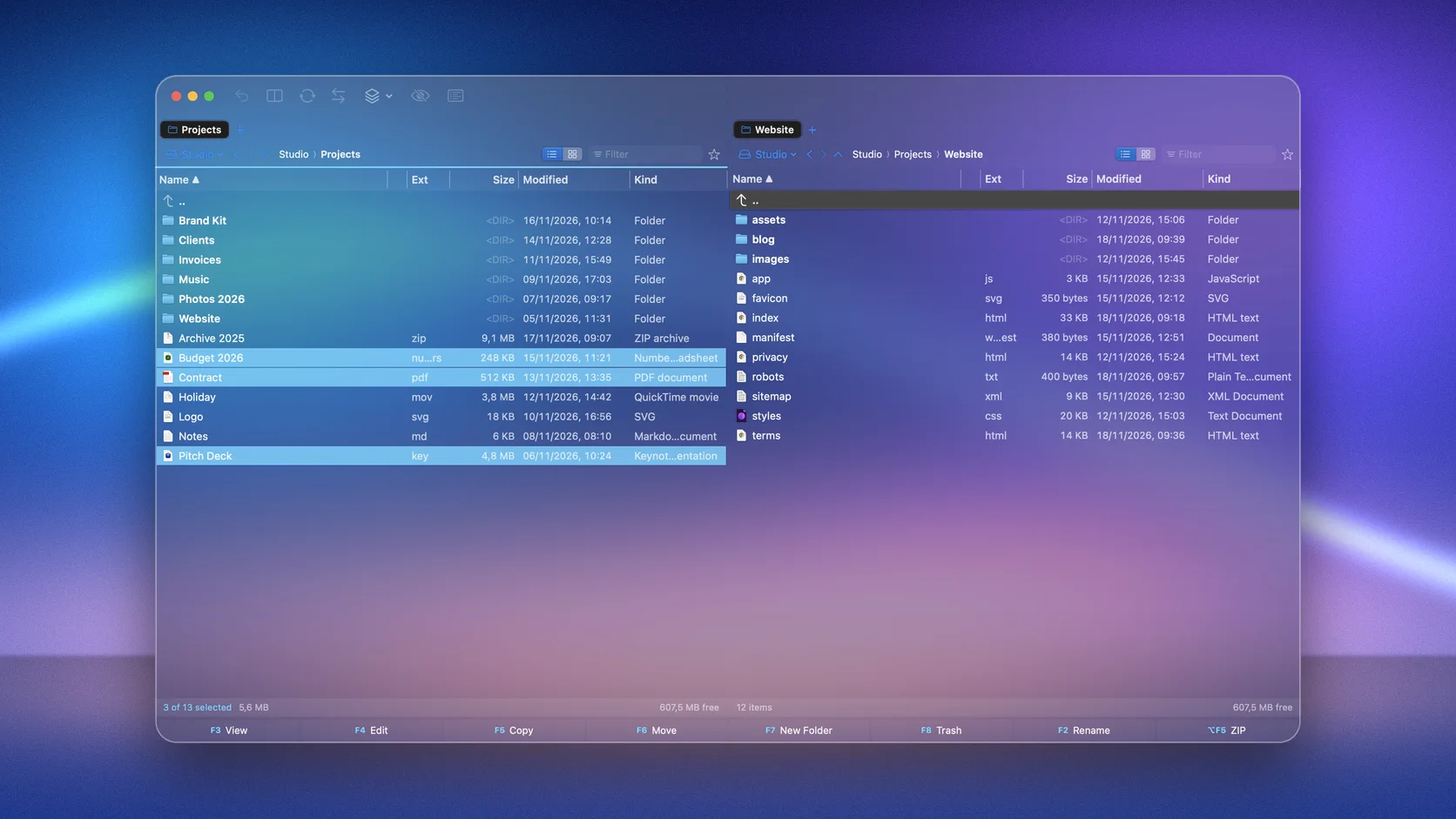
Co přibylo v MoloCommanderu
Aktualizace jsou pro každou licenci zdarma — aplikace vám je nabídne sama.
Motiv Sklo
Průhledné okno s jemným rozmazáním plochy. Zobrazení → Motiv → Sklo.
Motiv pro každou složku
Složka může mít vlastní motiv — MoloCommander se do něj přepne, když otevřete složku nebo její podsložky.
Menu disků ⌥F1 / ⌥F2
Změňte disk, cloud nebo server levého či pravého panelu z klávesnice, jako v klasických commanderech.
Velikost složky mezerníkem
Mezerník na složce ukáže její velikost přímo v seznamu. Enter potvrdí přesun do Koše.
Import serverů
Uložené servery přenesete z MoloFTP a FileZilly jedním kliknutím.
Servery v panelu
SFTP, FTP, FTPS a WebDAV hned vedle složek vašeho Macu — se stabilním spojením, které se samo obnoví.
Vše, co děláte se soubory, v jednom okně
Otevřete aplikaci a hned víte, jak kopírovat, přesouvat, hledat a organizovat — bez návodu a bez padesáti nastavení.
Dva nezávislé panely se záložkami
Každý panel má vlastní záložky, historii, řazení i filtr. Dvojice umístění si uložte jako pracovní prostory — „Fotky → SSD“, „Projekty → Dropbox“ — a obnovte je jedním klikem.
Drag & drop všude
Mezi panely, z Finderu a do Finderu i jiných aplikací, rovnou na složku. Podržte ⌘ pro přesun, ⌥ pro kopii. Do cloudových složek se ve výchozím stavu kopíruje, takže nic nezmizí omylem.
Kopírování, kterému můžete věřit
Každý přenos ukazuje průběh, rychlost, počet souborů a zbývající čas a dá se pozastavit, přeuspořádat či zrušit. Soubory se zapisují pod dočasným názvem a přejmenují se až po dokončení.
Undo, které opravdu funguje
⌘Z vrátí přejmenování, hromadné přejmenování, novou složku, kopii, přesun i Koš. Při nahrazení souboru jde starý nejprve do Koše — i to lze vrátit.
Synchronizace s náhledem
Zleva doprava, zprava doleva nebo obousměrně, podle data a velikosti nebo obsahu. Každou změnu vidíte předem a můžete ji upravit. Celá synchronizace je jeden krok Undo.
Mediální režim
Velké náhledy fotek, HEIC, RAW a videí s rozlišením a délkou. Složky plné fotek se přepnou na náhledy samy. Mezerník otevře Rychlý náhled.
Cloudy, disky a servery
iCloud Drive, Dropbox, Google Drive a OneDrive jako běžné složky s jasným stavem: lokálně, dostupné offline, jen v cloudu nebo se synchronizuje. Také externí SSD/USB a síťové disky SMB/NAS. A servery přímo v panelu: SFTP, FTP, FTPS a WebDAV — kopírujte mezi Macem a serverem klávesou F5 nebo přetažením.
Klávesnice podle vás
Režim Commander s F3–F8, Insertem pro označování a Tabem mezi panely — nebo režim Mac s ⌘C/⌘V a mezerníkem pro náhled. Začněte psát a složka se okamžitě filtruje.
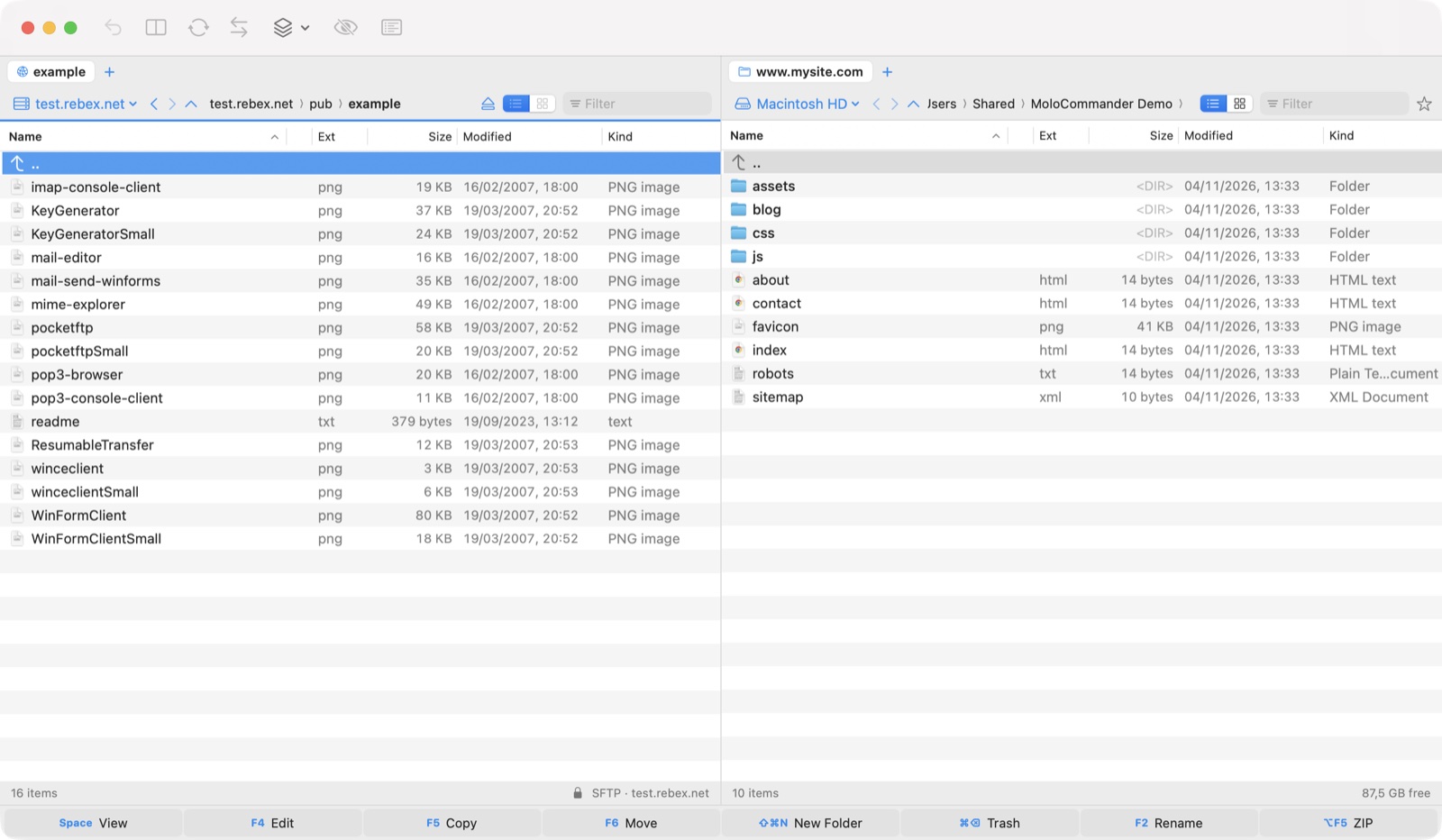
Na jedné straně váš Mac, na druhé server
Stiskněte ⌘K, vyberte protokol a přihlaste se — jeden panel se přepne z disku na server. Nahrajte web, stáhněte zálohu z NAS nebo uklízejte hostingový účet stejnými klávesami jako u souborů na Macu.
- SFTP, FTP, FTP s TLS, FTPS a WebDAV (HTTPS / HTTP)
- F5 / F6 nebo přetažení mezi Macem a serverem — i celé složky
- Přenosy ve frontě s průběhem, pozastavením a volbou Nahradit / Ponechat obě / Přeskočit
- Hesla v Klíčence macOS, SSH klíče a certifikáty ověřené a zapamatované
- Soubory se nahrávají pod dočasným názvem — přerušený přenos nikdy nenechá poškozený soubor
Moderní Mac, nebo 90. léta, která si pamatujete
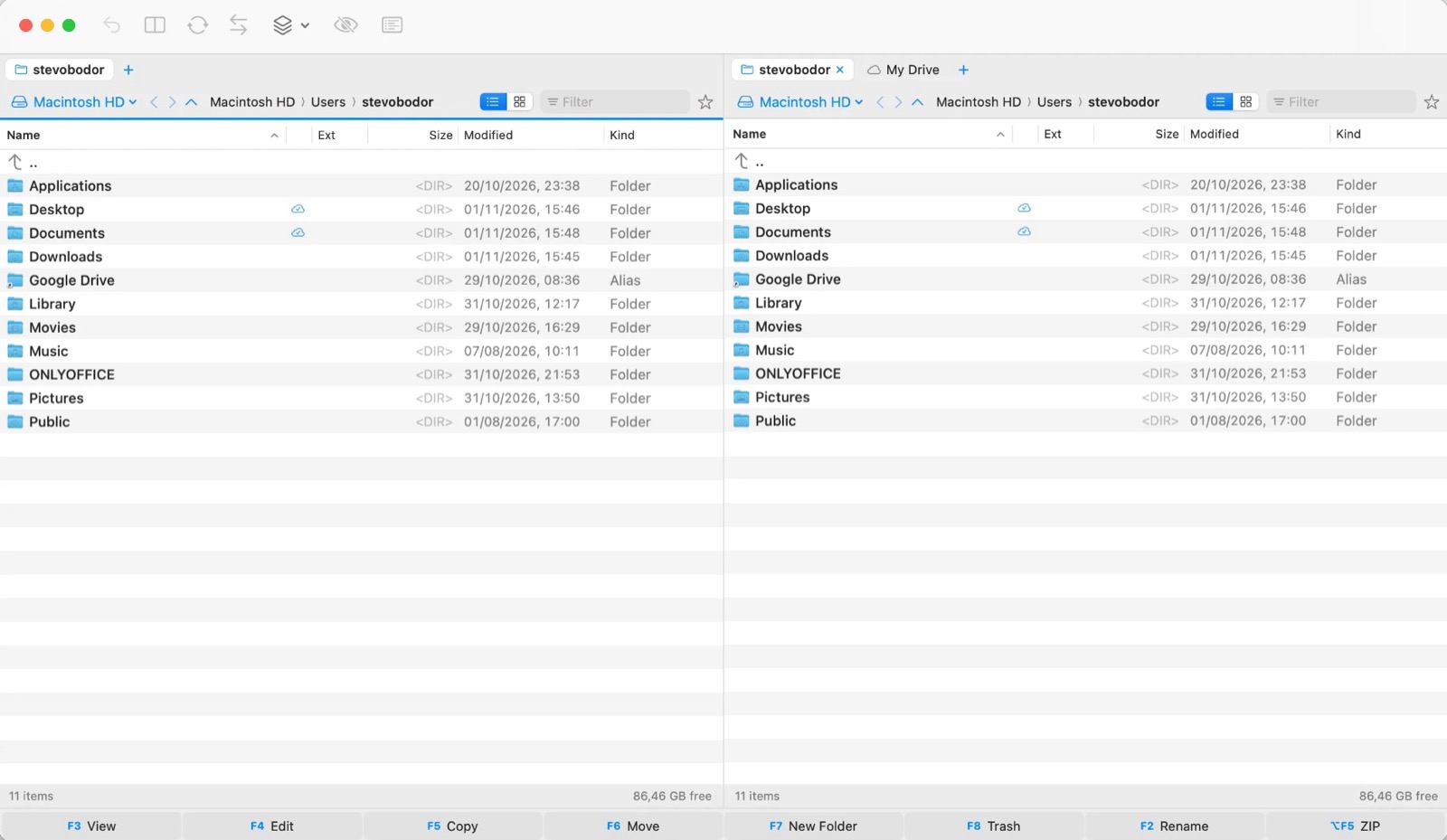
Vyberte si vzhled, který sedí vašim očím i zvykům. Změníte ho kdykoli v Nastavení — aplikace funguje ve všech motivech stejně.
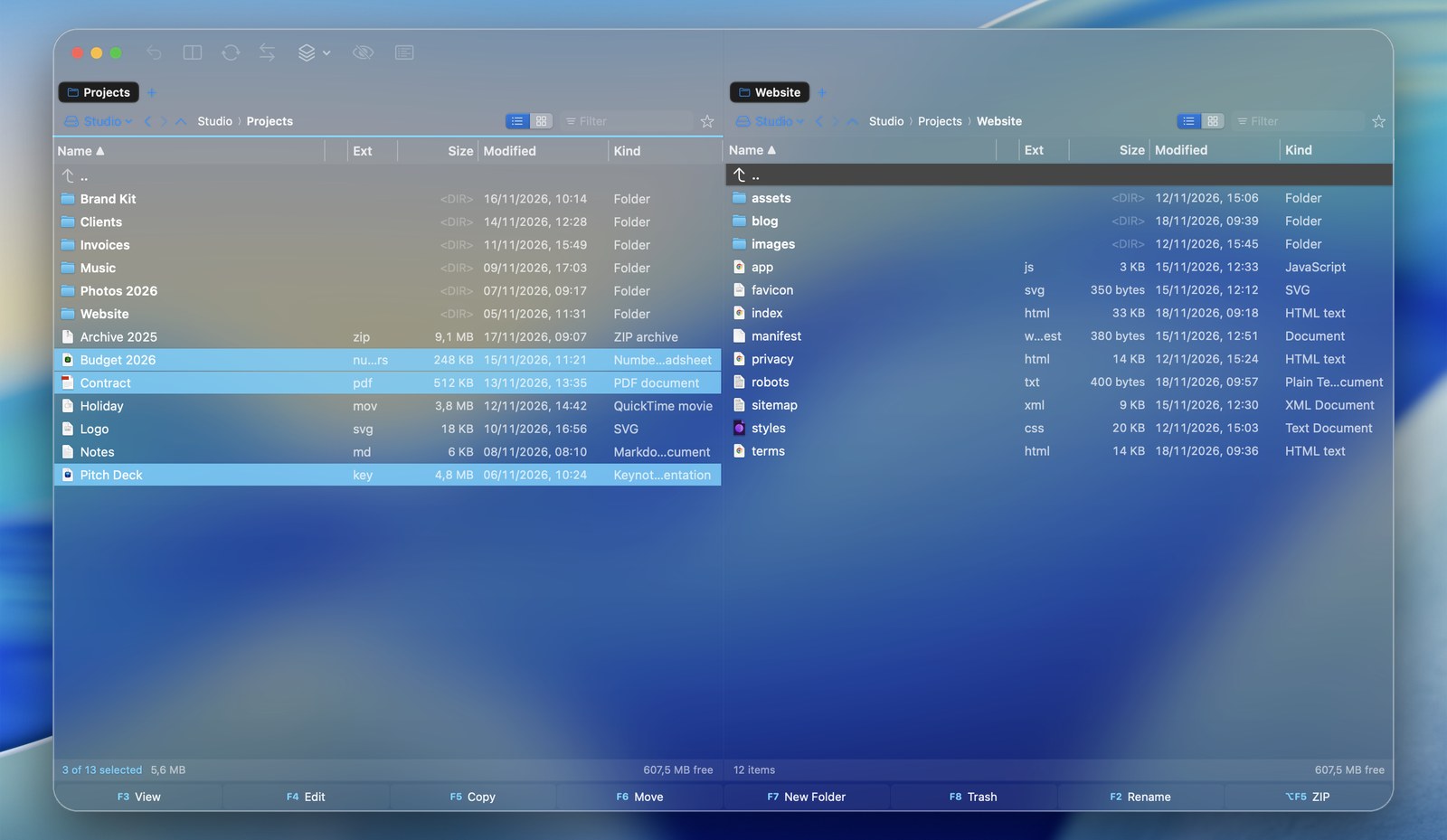
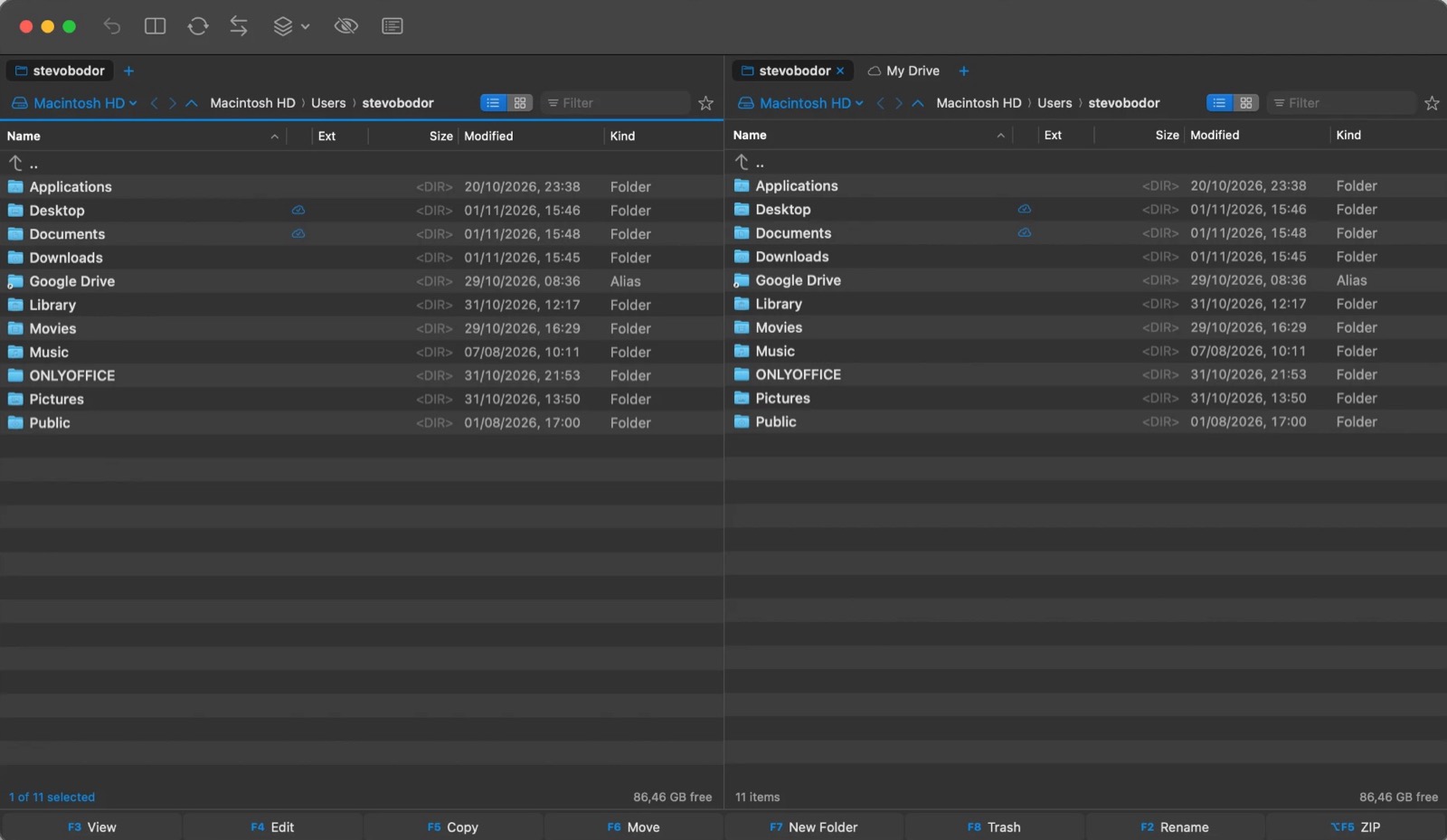
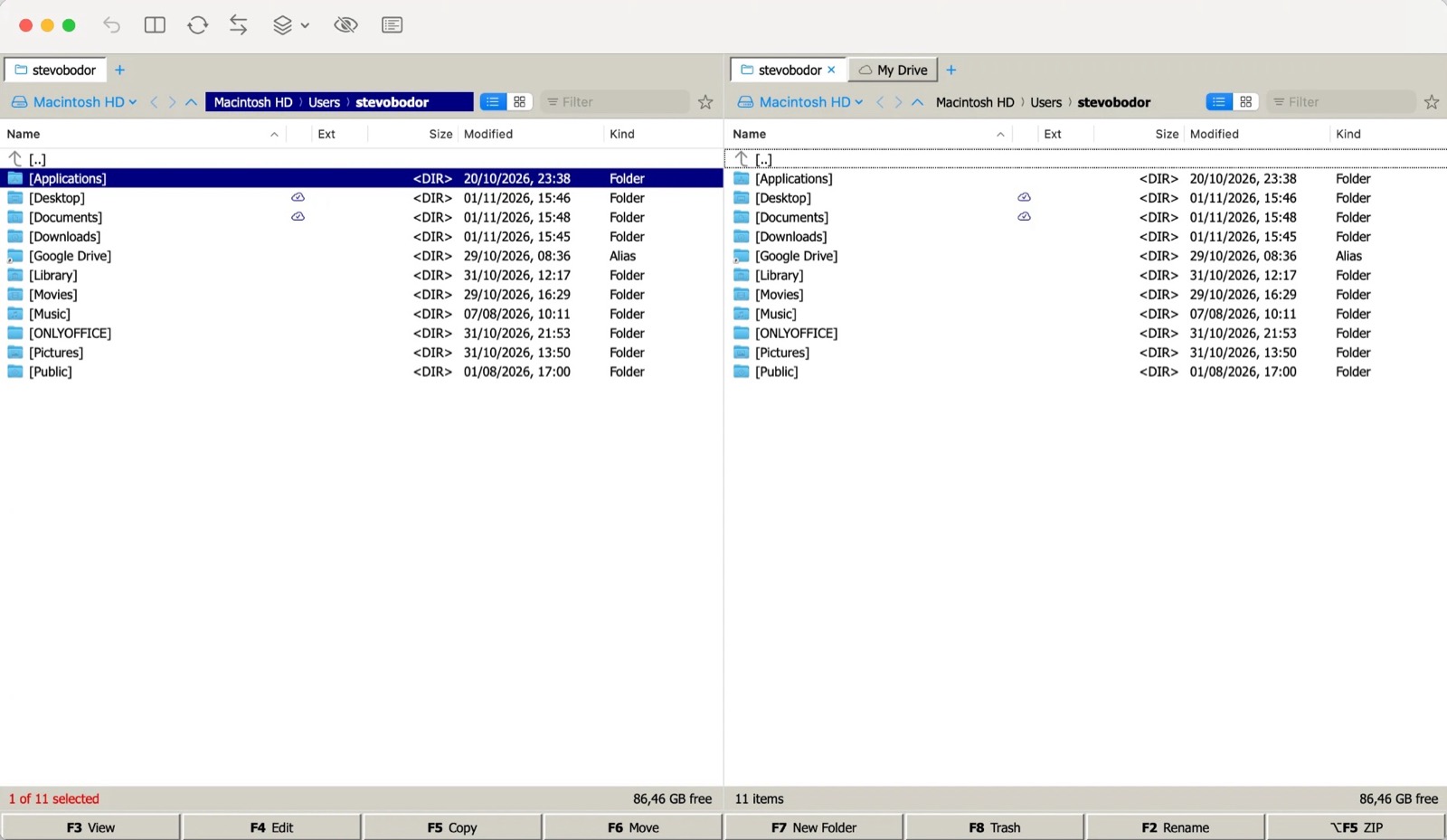
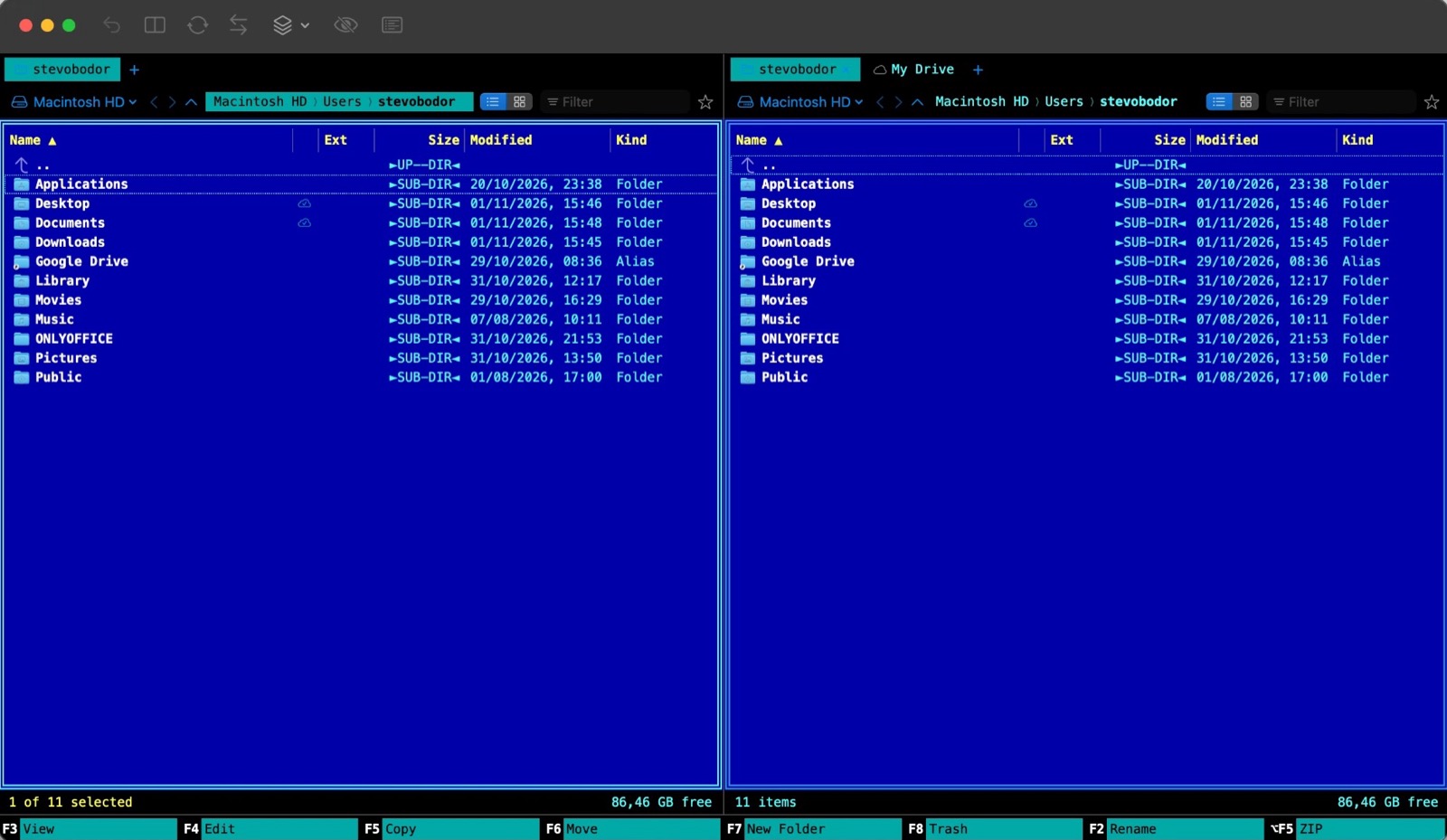
Sklo — průhledné okno s jemným rozmazáním plochy (na tapetě macOS Tahoe).
Záložní disk, cloud a Mac vždy ve shodě
Otevřete dvě složky v levém a pravém panelu a stiskněte ⇧⌘S. MoloCommander je porovná a přesně ukáže, co by udělal.
- Při jednosměrné synchronizaci nikdy nepřepíše novější soubor
- Zrcadlení přesune přebytečné soubory do Koše — jen když ho zapnete
- Porovnání podle data a velikosti, jen velikosti nebo obsahu bajt po bajtu
- Před spuštěním upravte libovolný řádek; celou synchronizaci vrátíte přes ⌘Z
Velké kopírování přehledně — a nikdy tiché selhání
Všechny přenosy jsou v jedné frontě. Pokud něco nejde zkopírovat, MoloCommander řekne co a proč a umožní zopakovat jen tyto položky.
- Nahradit, Přeskočit, Ponechat obě — s porovnáním velikosti a data
- Pozastavení, pokračování, zrušení a změna pořadí přenosů
- Při přesunu mezi disky se zdroj smaže až po úplné kopii
- Mazání ve výchozím stavu přes Koš macOS
Jedna cena. Váš navždy.
Žádné předplatné, žádný účet, žádné reklamy. Zaplatíte jednou a licence nikdy nevyprší.
- MoloCommander pro Mac (Apple Silicon, macOS 14+)
- V 10 jazycích včetně češtiny a slovenštiny
- Osobní licence pro Macy, které vlastníte nebo používáte
- Všechny aktualizace 1.x zdarma
- Faktura e-mailem
- 14denní záruka vrácení peněz
Bezpečná platba kartou přes Stripe. Ceny v amerických dolarech. Nákupem souhlasíte s Obchodními podmínkami.
Platbu zpracuje Stripe. Vaši kartu nikdy nevidíme.
Stránka ke stažení se otevře hned; odkaz a licenční klíč přijdou i e-mailem.
Otevřete MoloCommander, vložte licenční klíč, hotovo.
Otázky a odpovědi
Je to předplatné?
Ne. Zaplatíte 19 $ jednou a získáte doživotní licenci MoloCommander. Aktualizace v rámci verze 1.x jsou zdarma.
Může být okno průhledné?
Ano. Zvolte Zobrazení → Motiv → Sklo: okno se stane průhledným s jemným rozmazáním toho, co je za ním, a text zůstane ostrý. Vlastní motiv můžete dát i jedné složce v Zobrazení → Motiv → Motiv pro tuto složku.
Na kterých Macích běží?
Na Macích s Apple Silicon (M1 nebo novější) a macOS 14 Sonoma nebo novějším. Macy s procesorem Intel nejsou podporovány.
Funguje s iCloud Drive, Dropboxem, Google Drive a OneDrive?
Ano, pokud máte službu nainstalovanou na Macu: její složky se zobrazí v nabídce disků a u každého souboru vidíte, zda je lokální, dostupný offline, nebo jen v cloudu.
Mohu ho používat na více Macích?
Ano, na Macích, které osobně vlastníte nebo používáte. Pro tým nebo firmu nám napište kvůli víceuživatelské licenci.
Co když mi nebude vyhovovat?
Do 14 dnů od nákupu požádejte e-mailem o vrácení peněz — bez otázek.
Nahrazuje Finder?
Funguje vedle Finderu. Soubory můžete přetahovat mezi nimi; MoloCommander je pro chvíle, kdy jsou dva panely, fronta a klávesnice rychlejší.
V jakých jazycích je aplikace?
Aplikace i web jsou v deseti jazycích: angličtina, slovenština, čeština, němčina, maďarština, polština, ruština, ukrajinština, chorvatština a srbština. Jazyk aplikace změníte v nabídce MoloCommander → Jazyk.
Umí se připojit k serverům FTP, SFTP nebo WebDAV?
Ano. Přes Přejít ▸ Připojit k serveru (⌘K) otevřete servery SFTP, FTP, FTP s TLS, FTPS a WebDAV přímo v panelu a kopírujete mezi Macem a serverem klávesou F5 nebo přetažením. Hesla se ukládají do Klíčenky macOS.
Návody pro rychlejší práci se soubory na Macu
Total Commander pro Mac? Nejlepší dvoupanelové alternativy v roce 2026
Total Commander nemá verzi pro macOS. Co na Macu používají lidé, kteří přešli z Windows — a jak vybrat správný dvoupanelový správce souborů.
BlogJak synchronizovat dvě složky na Macu (bez Terminálu)
Finder synchronizovat neumí. Tři způsoby, jak udržet záložní disk nebo cloudovou složku ve shodě s Macem — od rsync po vizuální synchronizaci s náhledem.
BlogAlternativa k Finderu: proč je dvoupanelový správce souborů rychlejší
Finder je skvělý na prohlížení, méně na přesouvání tisíců souborů. Proč dva panely, fronta kopírování a klávesnice zrychlí práci se soubory na Macu.

Spravujete weby každý den? MoloCommander nyní otevře servery SFTP, FTP, FTPS a WebDAV přímo v panelu. Pro publikování webů s profily serverů a frontami přenosů je tu naše samostatná FTP aplikace MoloFTP.