
Zwei Fenster.
Ein ruhiger Ort für all deine Dateien.
MoloCommander bringt die Geschwindigkeit der klassischen Commander in eine moderne, native Mac-App. Links die Quelle, rechts das Ziel — kopiere, verschiebe, synchronisiere und ordne Dateien auf deinem Mac, externen Laufwerken und in Cloud-Ordnern per Drag & Drop oder Tastatur.
Neu in MoloCommander
Updates sind für jede Lizenz kostenlos — die App bietet sie Ihnen von selbst an.
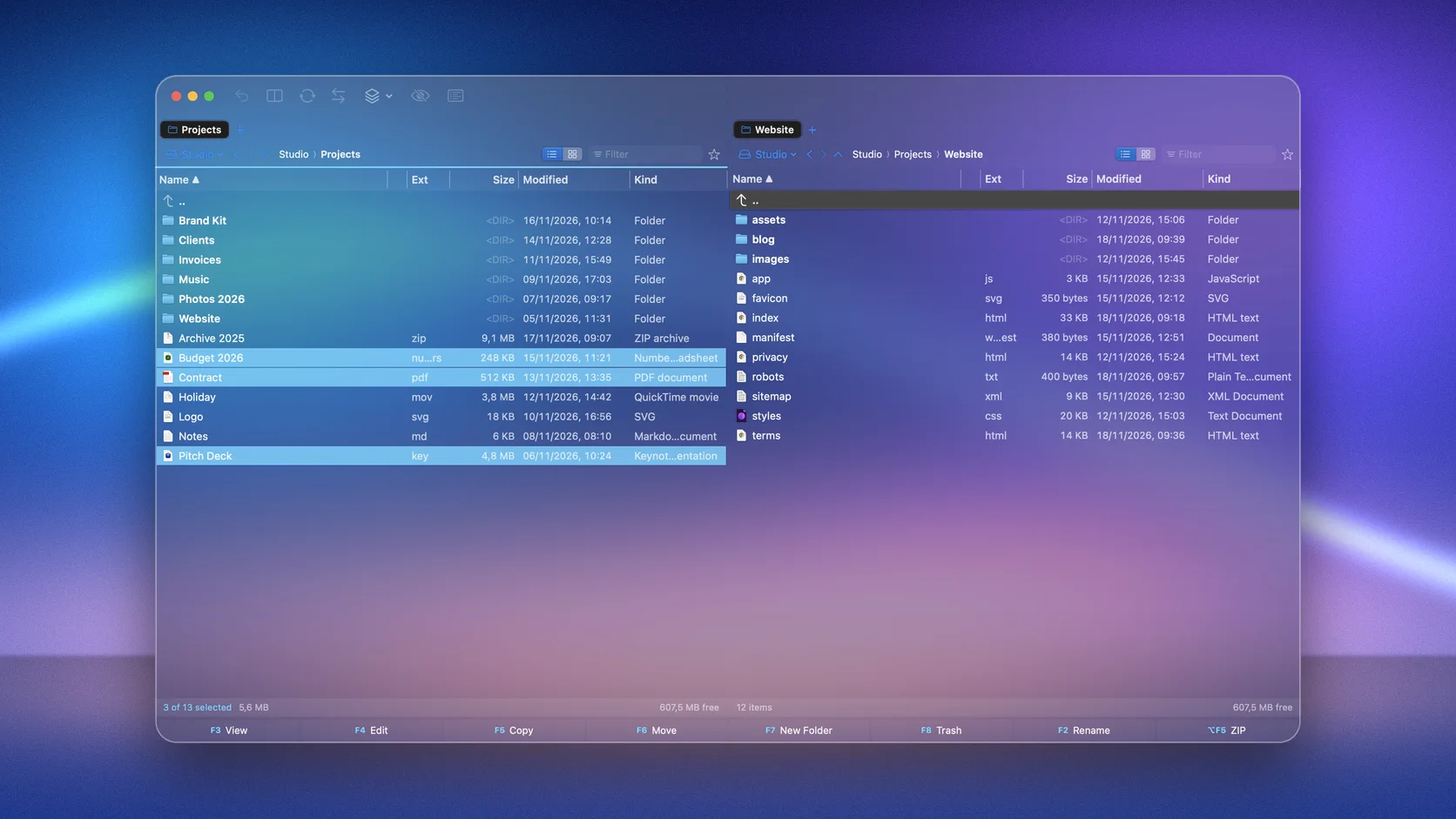
Thema Glas
Ein durchsichtiges Fenster mit sanfter Unschärfe des Schreibtischs. Darstellung → Theme → Glas.
Ein Thema für jeden Ordner
Geben Sie einem Ordner sein eigenes Thema — MoloCommander wechselt dorthin, wenn Sie den Ordner oder seine Unterordner öffnen.
Laufwerksmenü ⌥F1 / ⌥F2
Wechseln Sie Laufwerk, Cloud-Speicher oder Server des linken oder rechten Bereichs per Tastatur — wie bei den klassischen Commandern.
Ordnergröße mit der Leertaste
Leertaste auf einem Ordner zeigt seine Größe direkt in der Liste. Return bestätigt das Verschieben in den Papierkorb.
Server importieren
Gespeicherte Server aus MoloFTP und FileZilla mit einem Klick übernehmen.
Server im Bereich
SFTP, FTP, FTPS und WebDAV direkt neben den Ordnern Ihres Macs — mit stabilen Verbindungen, die sich selbst wiederherstellen.
Alles, was du mit Dateien machst, in einem Fenster
App öffnen und sofort wissen, wie man kopiert, verschiebt, sucht und ordnet — ohne Handbuch und ohne fünfzig Einstellungen.
Zwei unabhängige Fenster mit Tabs
Jedes Fenster hat eigene Tabs, Verlauf, Sortierung und Filter. Speichere Ordnerpaare als Arbeitsbereiche — „Fotos → SSD“, „Projekte → Dropbox“ — und stelle sie mit einem Klick wieder her.
Drag & Drop überall
Zwischen den Fenstern, vom und zum Finder und zu anderen Apps, direkt auf einen Ordner. ⌘ halten zum Verschieben, ⌥ zum Kopieren. In Cloud-Ordner wird standardmäßig kopiert, damit nichts versehentlich verschwindet.
Kopieren, dem du vertrauen kannst
Jede Übertragung zeigt Fortschritt, Geschwindigkeit, Dateianzahl und Restzeit und lässt sich pausieren, umsortieren oder abbrechen. Dateien werden unter einem temporären Namen geschrieben und erst nach Abschluss umbenannt.
Widerrufen, das wirklich funktioniert
⌘Z widerruft Umbenennen, Stapel-Umbenennen, neue Ordner, Kopieren, Verschieben und Papierkorb. Beim Ersetzen landet die alte Datei zuerst im Papierkorb — auch das lässt sich widerrufen.
Ordner-Synchronisierung mit Vorschau
Links → rechts, rechts → links oder in beide Richtungen, nach Datum und Größe oder Inhalt. Du siehst jede Änderung vorher und kannst jede Zeile anpassen. Die ganze Synchronisierung ist ein Widerrufen-Schritt.
Medienansicht
Große Vorschaubilder für Fotos, HEIC, RAW und Videos mit Auflösung und Dauer. Ordner voller Fotos wechseln automatisch zur Vorschau. Die Leertaste öffnet Übersicht.
Cloud, Laufwerke und Server
iCloud Drive, Dropbox, Google Drive und OneDrive erscheinen als normale Ordner mit klarem Status: lokal, offline verfügbar, nur in der Cloud oder wird synchronisiert. Auch externe SSD/USB und SMB/NAS. Und Server direkt im Fensterbereich: SFTP, FTP, FTPS und WebDAV — kopiere zwischen Mac und Server mit F5 oder per Drag & Drop.
Deine Tastatur, deine Art
Commander-Modus mit F3–F8, Einfg zum Markieren und Tab zum Wechseln — oder Mac-Modus mit ⌘C/⌘V und Leertaste für Übersicht. Einfach tippen, um jeden Ordner sofort zu filtern.
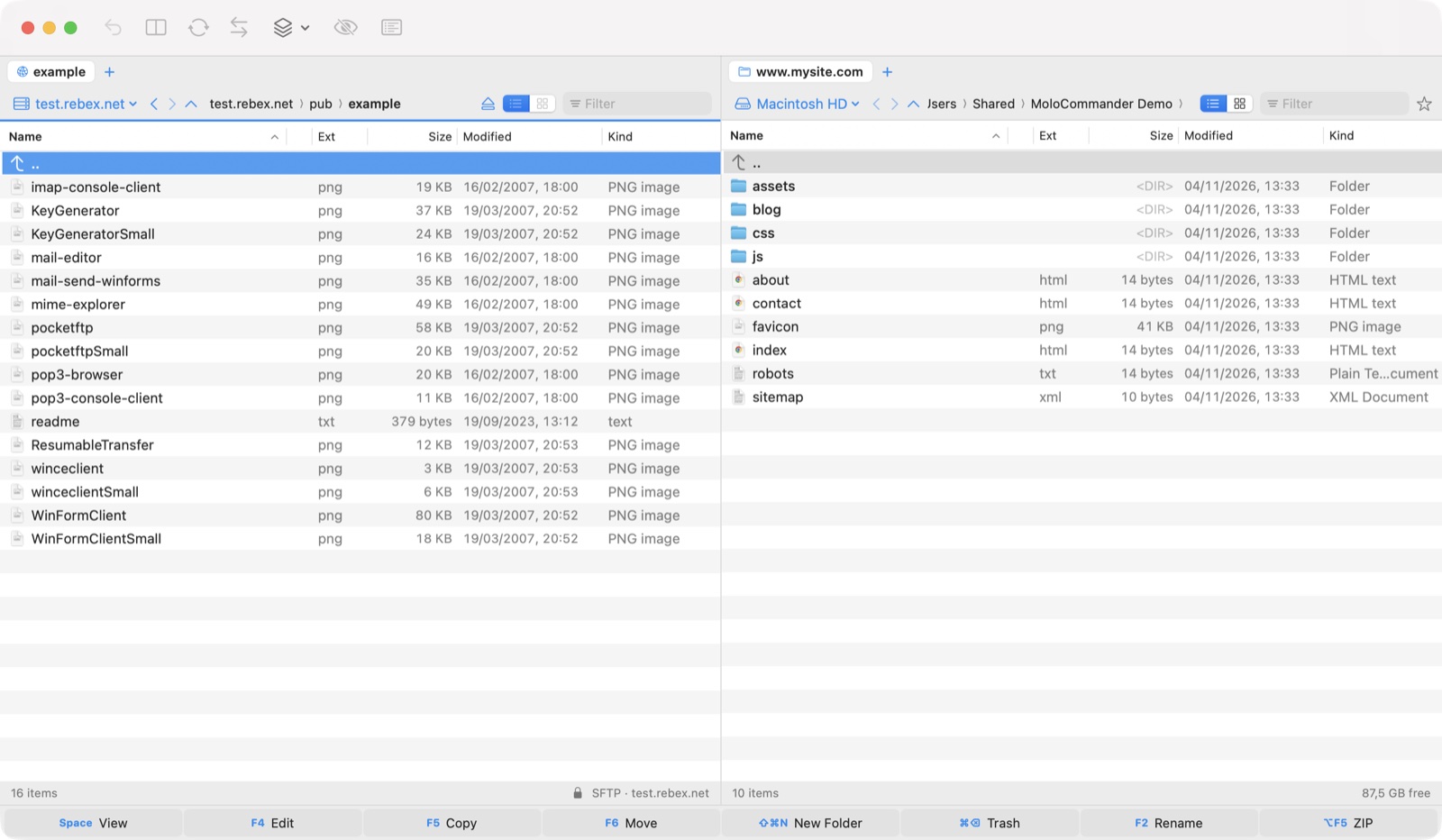
Auf der einen Seite dein Mac, auf der anderen der Server
Drück ⌘K, wähl das Protokoll und melde dich an — ein Bereich wechselt vom Laufwerk zum Server. Lade eine Website hoch, hol ein Backup vom NAS oder räum ein Hosting-Konto auf — mit denselben Tasten wie bei lokalen Dateien.
- SFTP, FTP, FTP mit TLS, FTPS und WebDAV (HTTPS / HTTP)
- F5 / F6 oder Drag & Drop zwischen Mac und Server — auch ganze Ordner
- Übertragungen in der Warteschlange mit Fortschritt, Pause und Ersetzen / Beide behalten / Überspringen
- Passwörter im macOS-Schlüsselbund, SSH-Schlüssel und Zertifikate geprüft und gemerkt
- Dateien werden unter einem temporären Namen hochgeladen — eine unterbrochene Übertragung hinterlässt nie eine kaputte Datei
Moderner Mac oder die 90er, die du kennst
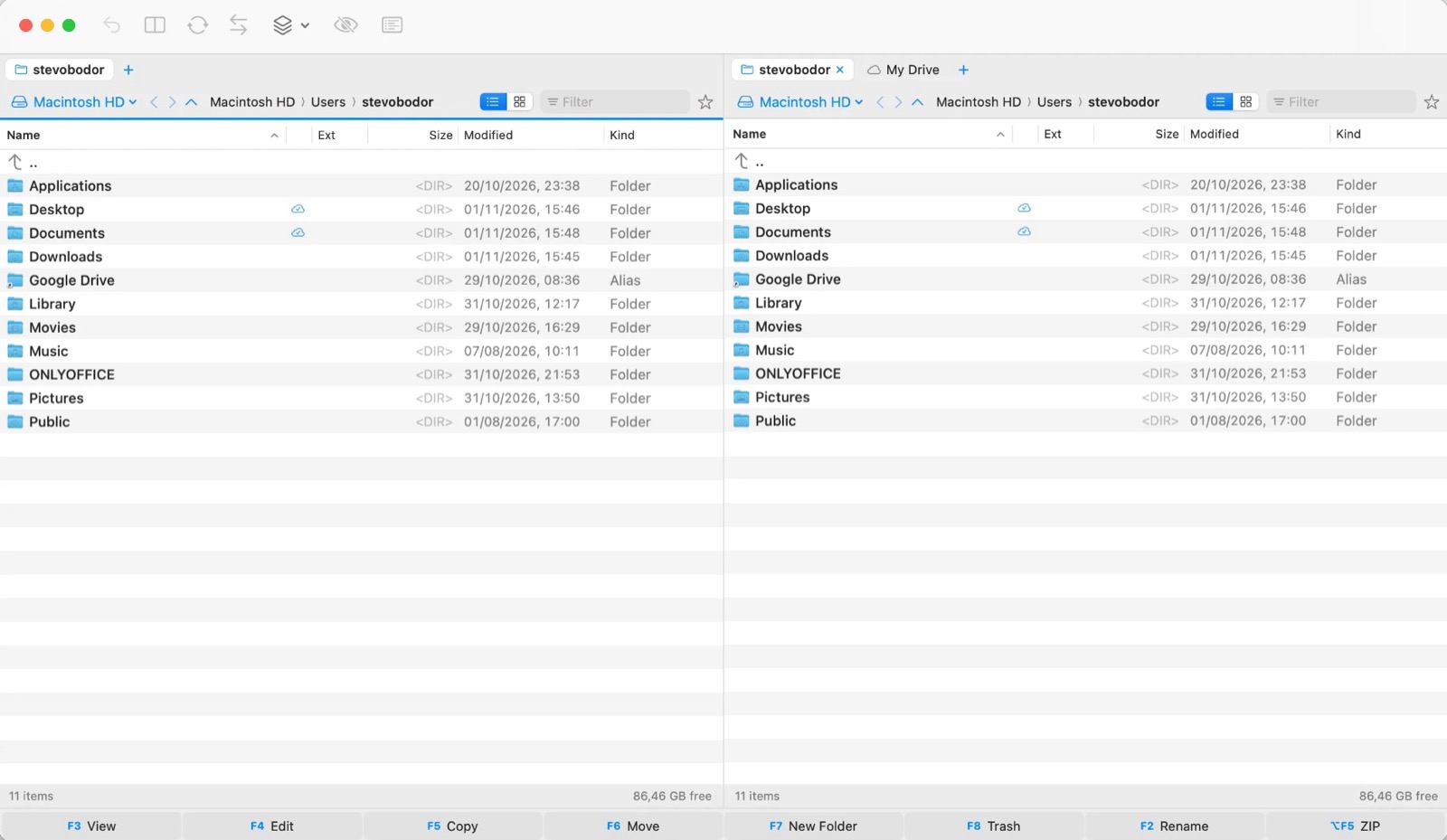
Wähle den Look, der zu deinen Augen und Gewohnheiten passt. Du kannst ihn jederzeit in den Einstellungen ändern — die App funktioniert in jedem Theme gleich.
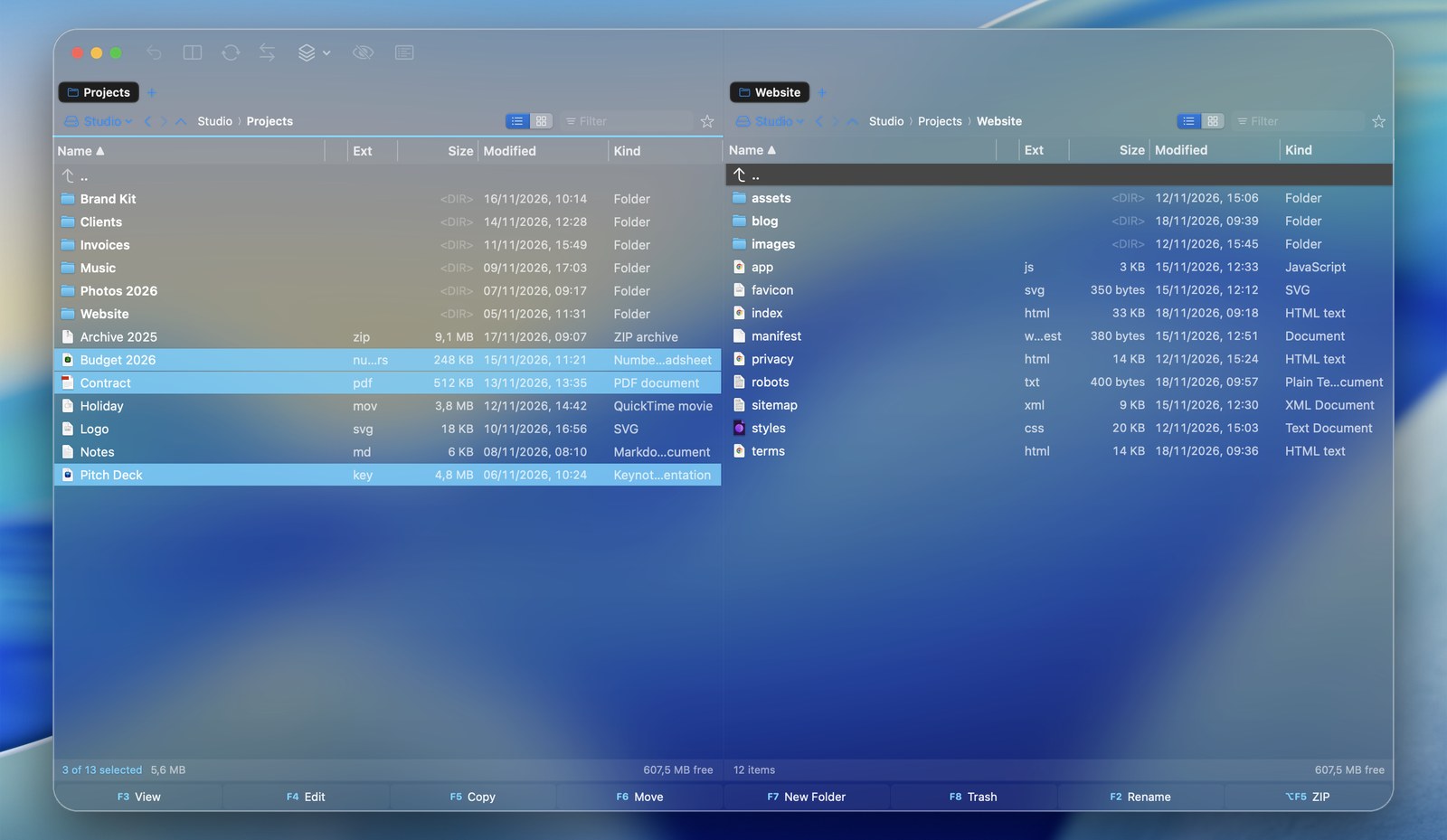
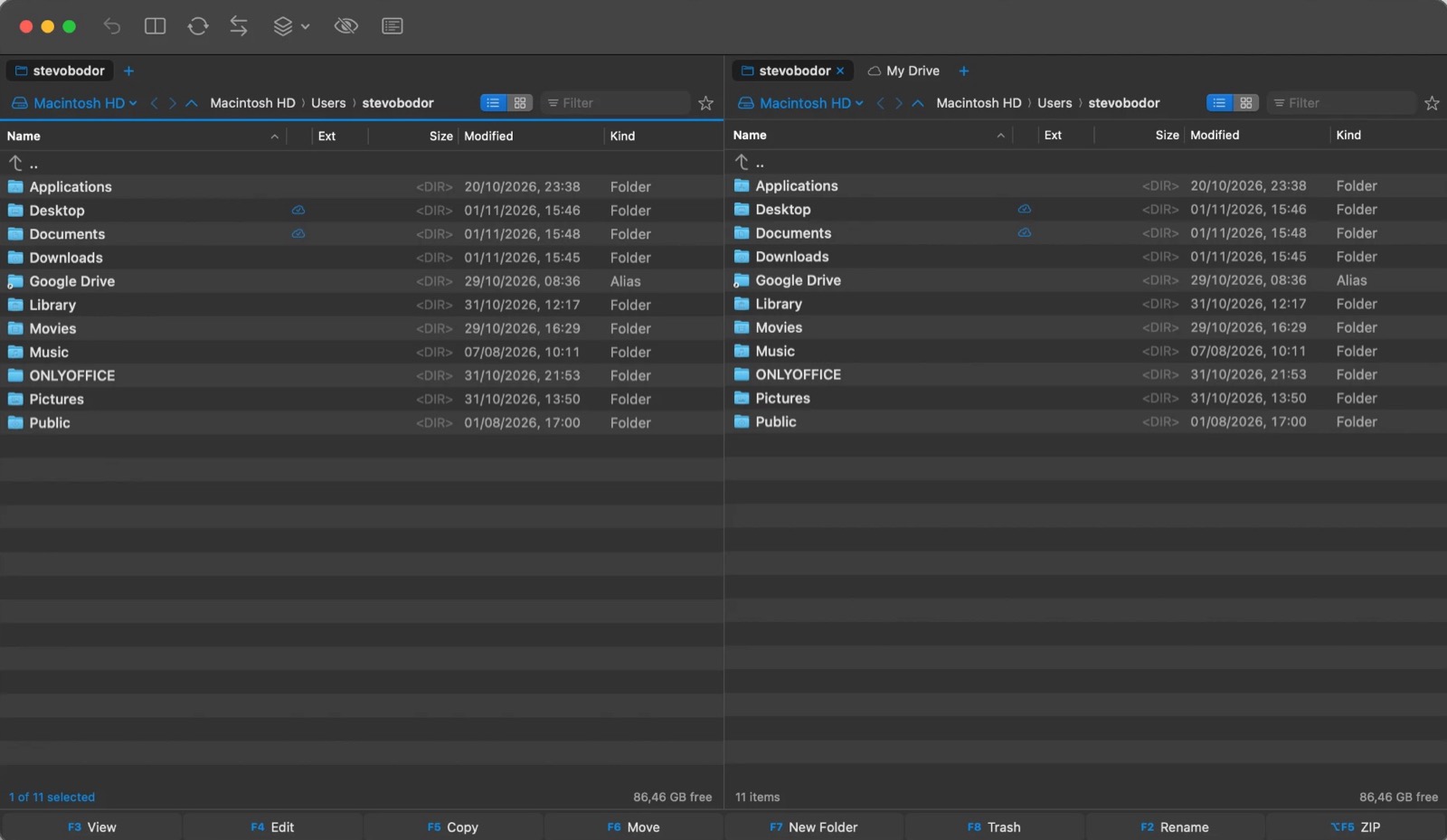
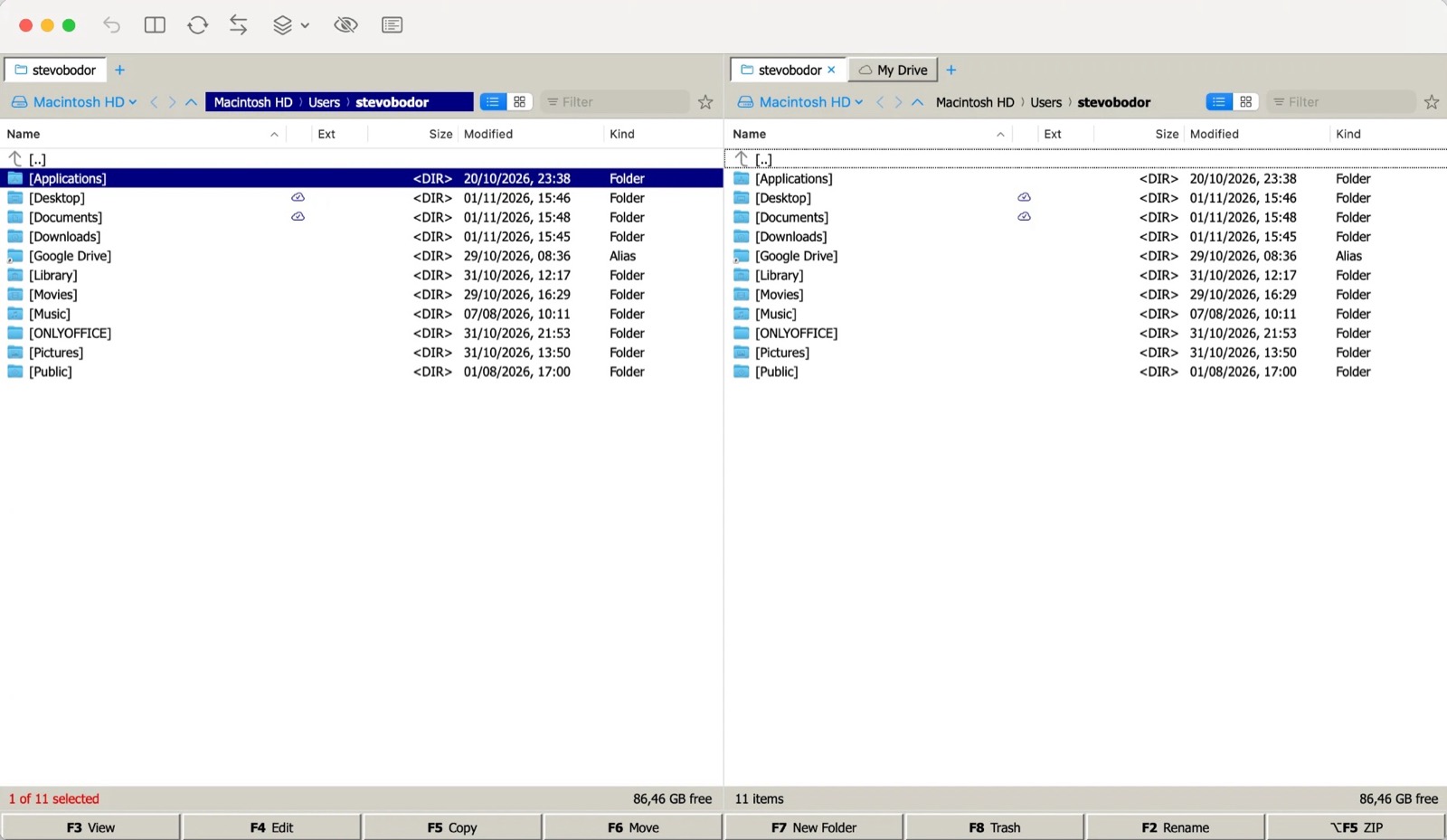
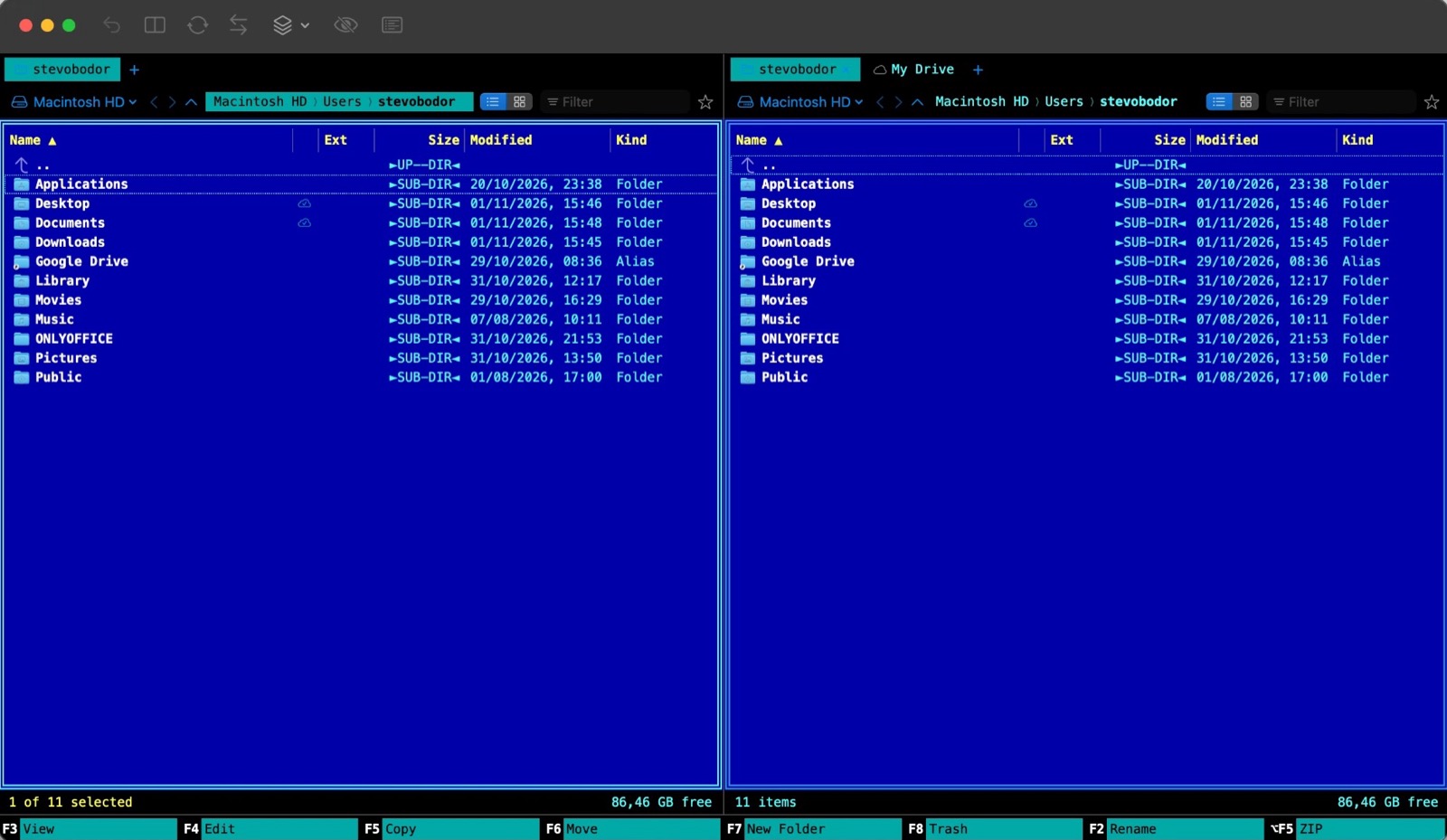
Glas — ein durchsichtiges Fenster mit sanfter Unschärfe des Schreibtischs (auf macOS Tahoe).
Backup-Laufwerk, Cloud-Ordner und Mac immer gleich
Öffne die beiden Ordner im linken und rechten Fenster und drücke ⇧⌘S. MoloCommander vergleicht sie und zeigt genau, was passieren würde.
- Überschreibt bei einseitiger Synchronisierung nie eine neuere Datei
- Spiegeln verschiebt überzählige Dateien in den Papierkorb — nur wenn du es einschaltest
- Vergleich nach Datum und Größe, nur Größe oder Byte für Byte
- Jede Zeile vor dem Start änderbar; ⌘Z widerruft die ganze Synchronisierung
Große Kopien gut sichtbar — und nie ein stiller Fehler
Alle Übertragungen liegen in einer Warteschlange. Wenn etwas nicht kopiert werden kann, sagt dir MoloCommander was und warum, und du kannst genau diese Objekte erneut versuchen.
- Ersetzen, Überspringen, Beide behalten — mit Größe und Datum im Vergleich
- Übertragungen pausieren, fortsetzen, abbrechen und umsortieren
- Beim Verschieben zwischen Laufwerken wird die Quelle erst nach einer vollständigen Kopie gelöscht
- Löschen nutzt standardmäßig den macOS-Papierkorb
Ein Preis. Für immer deins.
Kein Abo, kein Konto, keine Werbung. Einmal zahlen — die Lizenz läuft nie ab.
- MoloCommander für den Mac (Apple Silicon, macOS 14+)
- In 10 Sprachen, darunter Deutsch
- Persönliche Lizenz für die Macs, die du besitzt oder nutzt
- Alle 1.x-Updates kostenlos
- Rechnung per E-Mail
- 14 Tage Geld-zurück-Garantie
Sichere Kartenzahlung über Stripe. Preise in US-Dollar. Mit dem Kauf akzeptierst du die AGB & Rückerstattungsrichtlinie.
Die Zahlung wickelt Stripe ab. Wir sehen deine Karte nie.
Deine Download-Seite öffnet sich sofort; Link und Lizenzschlüssel kommen auch per E-Mail.
MoloCommander öffnen, Lizenzschlüssel einfügen, fertig.
Fragen & Antworten
Ist das ein Abo?
Nein. Du zahlst einmal 19 $ und bekommst eine lebenslange Lizenz für MoloCommander. Updates innerhalb von Version 1.x sind kostenlos.
Kann das Fenster durchsichtig sein?
Ja. Wählen Sie Darstellung → Theme → Glas: Das Fenster wird durchsichtig, mit sanfter Unschärfe dessen, was dahinter liegt, und der Text bleibt scharf. Einem einzelnen Ordner können Sie unter Darstellung → Theme → Thema für diesen Ordner sogar ein eigenes Thema geben.
Auf welchen Macs läuft es?
Auf Macs mit Apple Silicon (M1 oder neuer) und macOS 14 Sonoma oder neuer. Intel-Macs werden nicht unterstützt.
Funktioniert es mit iCloud Drive, Dropbox, Google Drive und OneDrive?
Ja, wenn der Dienst auf deinem Mac installiert ist: Seine Ordner erscheinen im Laufwerksmenü und jede Datei zeigt, ob sie lokal, offline verfügbar oder nur in der Cloud ist.
Kann ich es auf mehreren Macs nutzen?
Ja, auf den Macs, die du persönlich besitzt oder nutzt. Für ein Team oder eine Firma schreib uns wegen einer Mehrbenutzerlizenz.
Und wenn es nichts für mich ist?
Fordere innerhalb von 14 Tagen nach dem Kauf per E-Mail eine Rückerstattung an — ohne Fragen.
Ersetzt es den Finder?
Es arbeitet neben dem Finder. Du kannst Dateien zwischen beiden ziehen; MoloCommander ist für die Momente, in denen zwei Fenster, eine Warteschlange und die Tastatur schneller sind.
In welchen Sprachen gibt es die App?
App und Website gibt es in zehn Sprachen: Englisch, Slowakisch, Tschechisch, Deutsch, Ungarisch, Polnisch, Russisch, Ukrainisch, Kroatisch und Serbisch. Die Sprache der App wählen Sie im Menü MoloCommander → Sprache.
Kann es sich mit FTP-, SFTP- oder WebDAV-Servern verbinden?
Ja. Über Gehe zu ▸ Mit Server verbinden (⌘K) öffnest du SFTP-, FTP-, FTP-mit-TLS-, FTPS- und WebDAV-Server direkt in einem Bereich und kopierst zwischen Mac und Server mit F5 oder per Drag & Drop. Passwörter liegen im macOS-Schlüsselbund.
Anleitungen für schnellere Dateiarbeit auf dem Mac
Total Commander für den Mac? Die besten Zwei-Fenster-Alternativen 2026
Total Commander gibt es nicht für macOS. Das nutzen Umsteiger von Windows auf dem Mac — und so findest du den richtigen Zwei-Fenster-Dateimanager.
BlogZwei Ordner auf dem Mac synchronisieren (ohne Terminal)
Der Finder kann keine Ordner synchronisieren. Drei Wege, ein Backup-Laufwerk oder einen Cloud-Ordner mit deinem Mac gleich zu halten — von rsync bis zur visuellen Synchronisierung mit Vorschau.
BlogFinder-Alternative: Warum ein Zwei-Fenster-Dateimanager schneller ist
Der Finder ist toll zum Stöbern, weniger zum Verschieben tausender Dateien. Warum zwei Fenster, eine Kopier-Warteschlange und die Tastatur die Dateiarbeit auf dem Mac beschleunigen.

Du pflegst täglich Websites? MoloCommander öffnet jetzt SFTP-, FTP-, FTPS- und WebDAV-Server direkt in einem Bereich. Zum Veröffentlichen von Websites mit Serverprofilen und Übertragungswarteschlangen gibt es unsere eigene FTP-App MoloFTP.