
Dva panely.
Jedno pokojné miesto pre všetky súbory.
MoloCommander prináša rýchlosť klasických commanderov do modernej natívnej aplikácie pre Mac. Vľavo zdroj, vpravo cieľ — kopírujte, presúvajte, synchronizujte a organizujte súbory na Macu, externých diskoch aj v cloude myšou alebo klávesnicou.
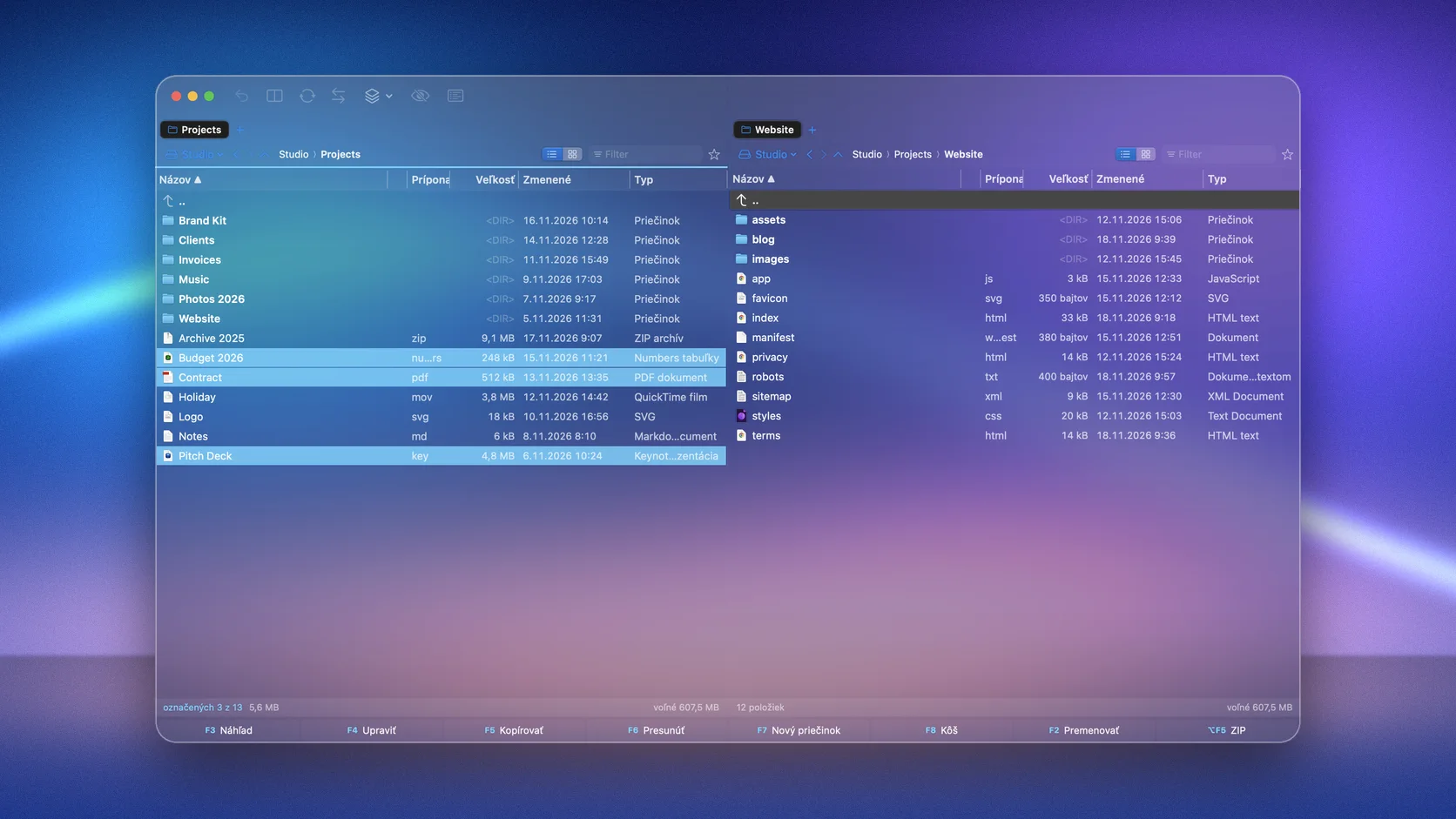
Čo pribudlo v MoloCommander
Aktualizácie sú pre každú licenciu zadarmo — aplikácia vám ich ponúkne sama.
Dátum a čas v názve ZIP
„Projekty 25. 11. 2026 14.30.zip“ — vo formáte vášho jazyka, ISO alebo podľa vlastného vzoru. Nastavenia → ZIP archívy.
Mazanie na NAS
Synology a iné sieťové disky nemajú Kôš — F8 sa teraz spýta, či zmazať hneď, presne ako Finder.
Téma Sklo
Priehľadné okno s jemným rozmazaním plochy. Zobraziť → Téma → Sklo.
Téma pre každý priečinok
Priečinok môže mať vlastnú tému — MoloCommander sa do nej prepne, keď otvoríte priečinok alebo jeho podpriečinky.
Menu diskov ⌥F1 / ⌥F2
Zmeňte disk, cloud alebo server ľavého či pravého panela z klávesnice, ako v klasických commanderoch.
Veľkosť priečinka medzerníkom
Medzerník na priečinku ukáže jeho veľkosť priamo v zozname. Enter potvrdí presun do Koša.
Všetko, čo robíte so súbormi, v jednom okne
Otvoríte aplikáciu a hneď viete, ako kopírovať, presúvať, hľadať a organizovať — bez návodu a bez päťdesiatich nastavení.
Dva nezávislé panely so záložkami
Každý panel má vlastné záložky, históriu, triedenie aj filter. Dvojice umiestnení si uložte ako pracovné priestory — „Fotky → SSD“, „Projekty → Dropbox“ — a obnovte ich jedným klikom.
Drag & drop všade
Medzi panelmi, z Findera a do Findera aj iných aplikácií, rovno na priečinok. Podržte ⌘ pre presun, ⌥ pre kópiu. Do cloudových priečinkov sa predvolene kopíruje, takže nič nezmizne omylom.
Kopírovanie, ktorému môžete veriť
Každý prenos ukazuje priebeh, rýchlosť, počet súborov a zostávajúci čas a dá sa pozastaviť, preusporiadať či zrušiť. Súbory sa zapisujú pod dočasným názvom a premenujú sa až po dokončení.
Undo, ktoré naozaj funguje
⌘Z vráti premenovanie, hromadné premenovanie, nový priečinok, kópiu, presun aj Kôš. Pri nahradení súboru ide starý najprv do Koša — aj to sa dá vrátiť.
Synchronizácia s náhľadom
Zľava doprava, sprava doľava alebo obojsmerne, podľa dátumu a veľkosti alebo obsahu. Každú zmenu vidíte vopred a môžete ju upraviť. Celá synchronizácia je jeden krok Undo.
Mediálny režim
Veľké náhľady fotiek, HEIC, RAW a videí s rozlíšením a dĺžkou. Priečinky plné fotiek sa prepnú na náhľady samy. Medzerník otvorí Rýchly náhľad.
Cloudy, disky a servery
iCloud Drive, Dropbox, Google Drive a OneDrive ako bežné priečinky s jasným stavom: lokálne, dostupné offline, iba v cloude alebo synchronizuje sa. Aj externé SSD/USB a sieťové disky SMB/NAS. A servery priamo v paneli: SFTP, FTP, FTPS a WebDAV — kopírujte medzi Macom a serverom klávesom F5 alebo ťahaním.
Klávesnica podľa vás
Režim Commander s F3–F8, Insertom na označovanie a Tabom medzi panelmi — alebo režim Mac s ⌘C/⌘V a medzerníkom pre náhľad. Začnite písať a priečinok sa okamžite filtruje.
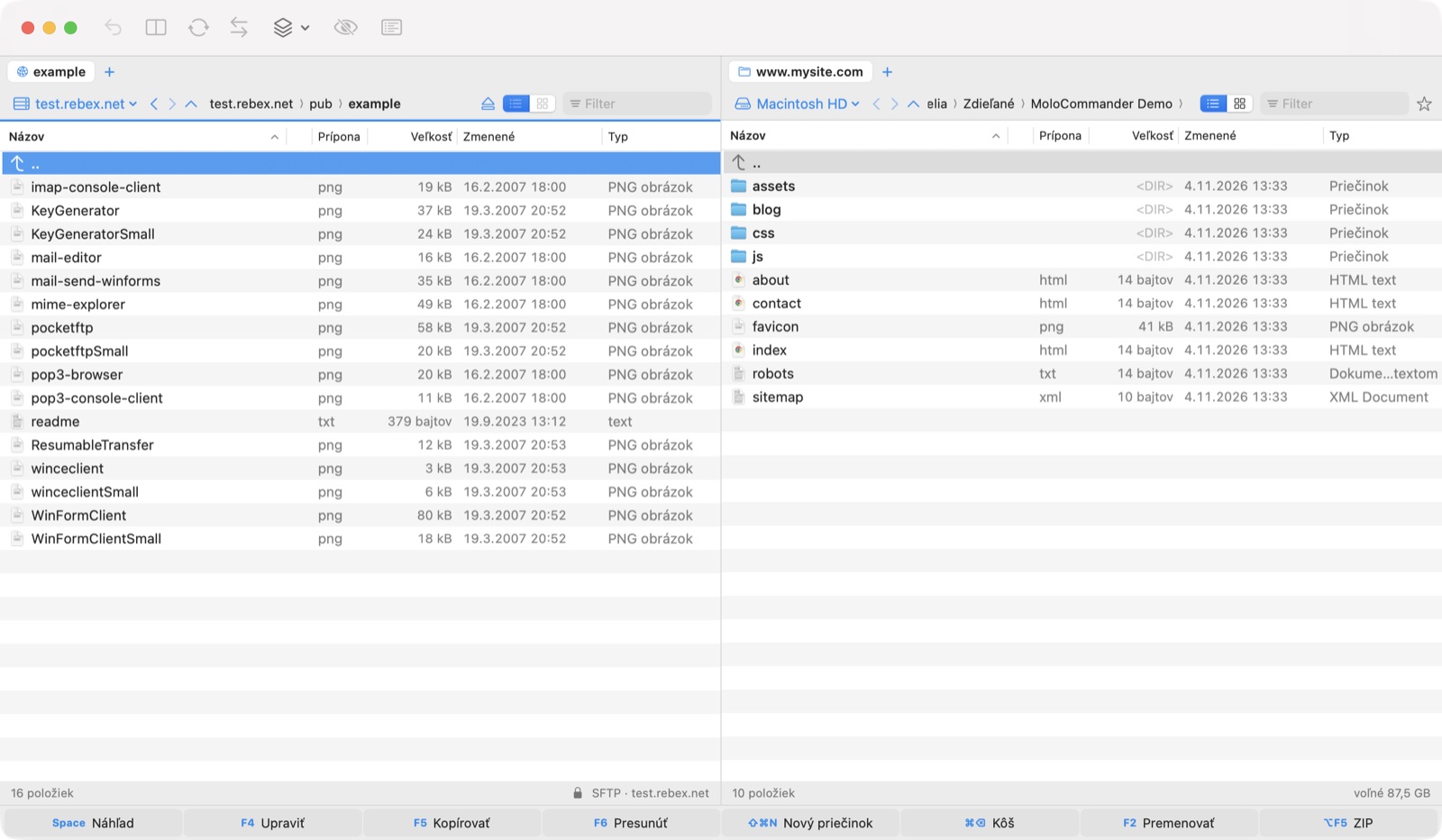
Na jednej strane váš Mac, na druhej server
Stlačte ⌘K, vyberte protokol a prihláste sa — jeden panel sa prepne z disku na server. Nahrajte web, stiahnite zálohu z NAS alebo upracte hostingový účet tými istými klávesmi ako pri súboroch na Macu.
- SFTP, FTP, FTP s TLS, FTPS a WebDAV (HTTPS / HTTP)
- F5 / F6 alebo ťahanie medzi Macom a serverom — aj celé priečinky
- Prenosy vo fronte s priebehom, pozastavením a voľbou Nahradiť / Ponechať oba / Preskočiť
- Heslá v Kľúčenke macOS, SSH kľúče a certifikáty overené a zapamätané
- Súbory sa nahrávajú pod dočasným názvom — prerušený prenos nikdy nenechá poškodený súbor
Moderný Mac alebo 90. roky, ktoré si pamätáte
Vyberte si vzhľad, ktorý sedí vašim očiam aj zvykom. Zmeníte ho kedykoľvek v Nastaveniach — aplikácia funguje v každej téme rovnako.
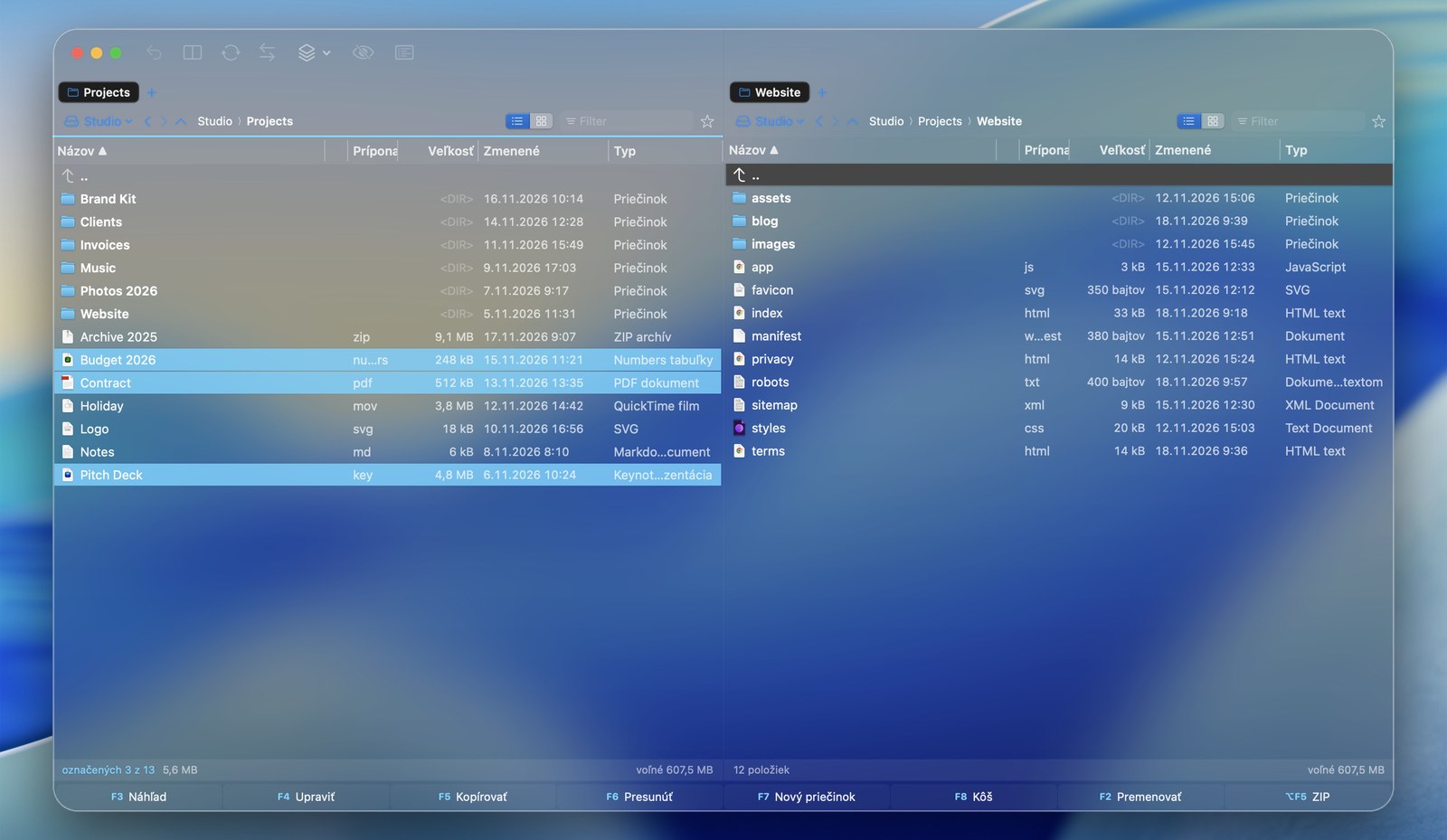
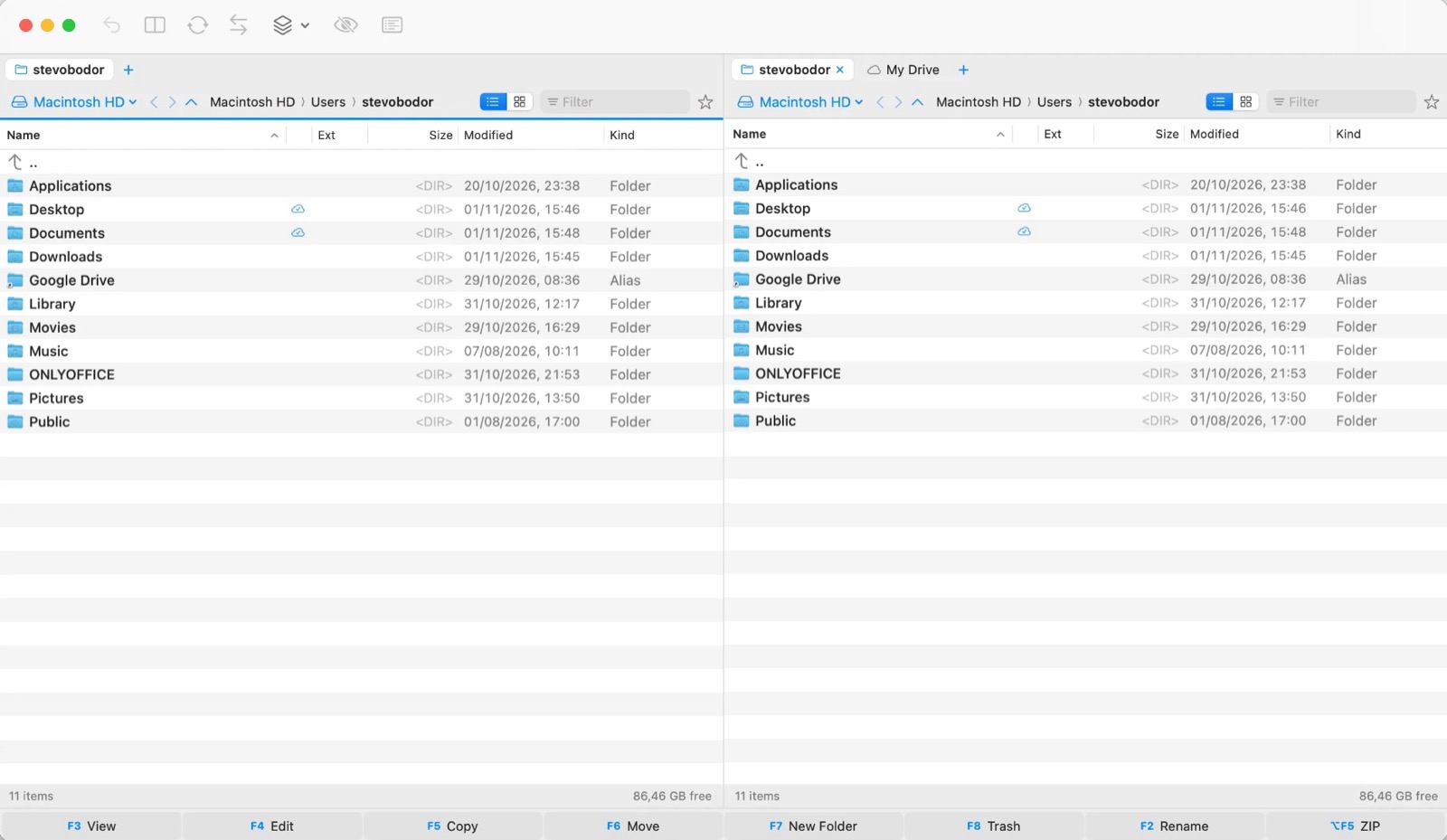
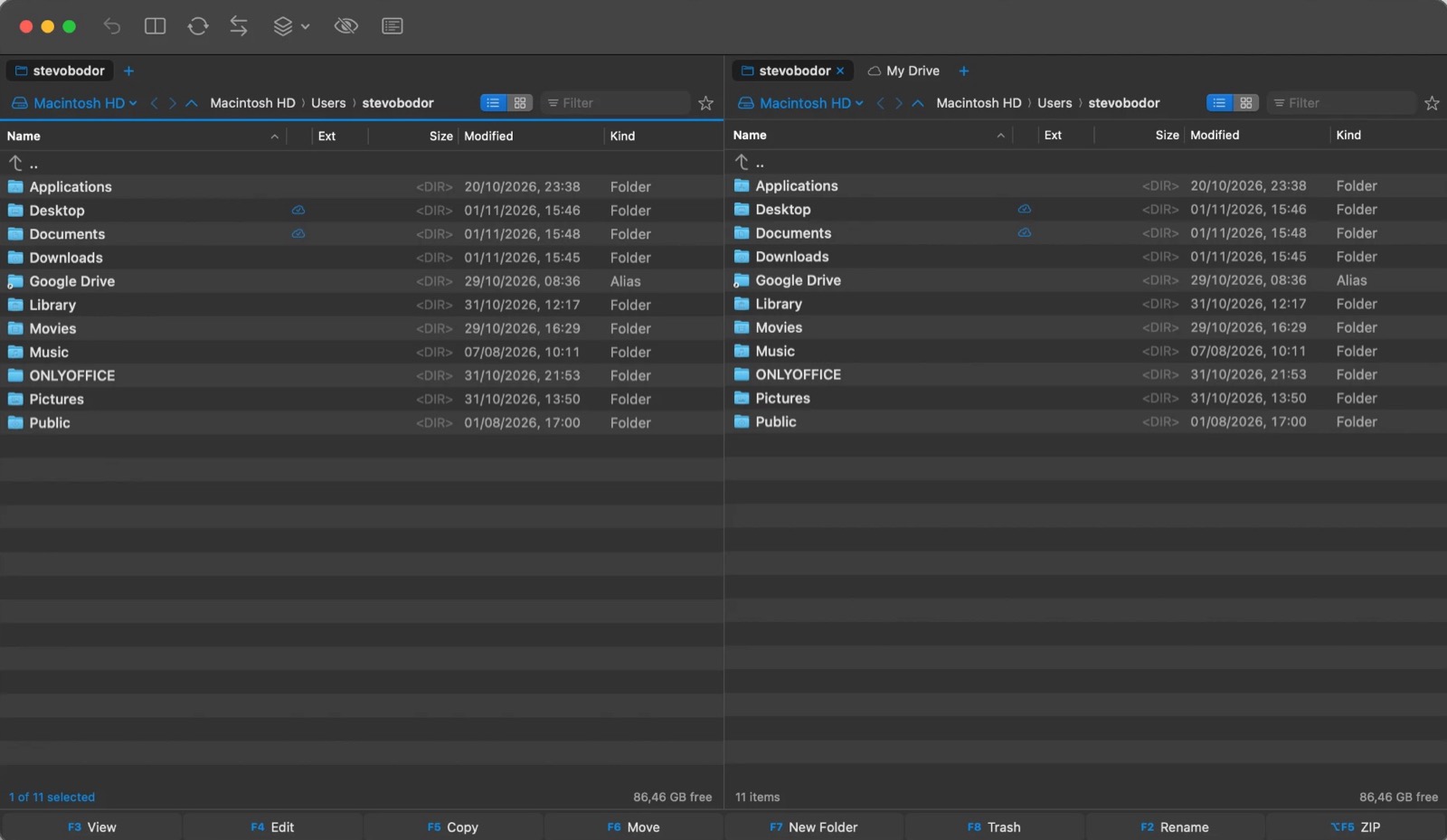
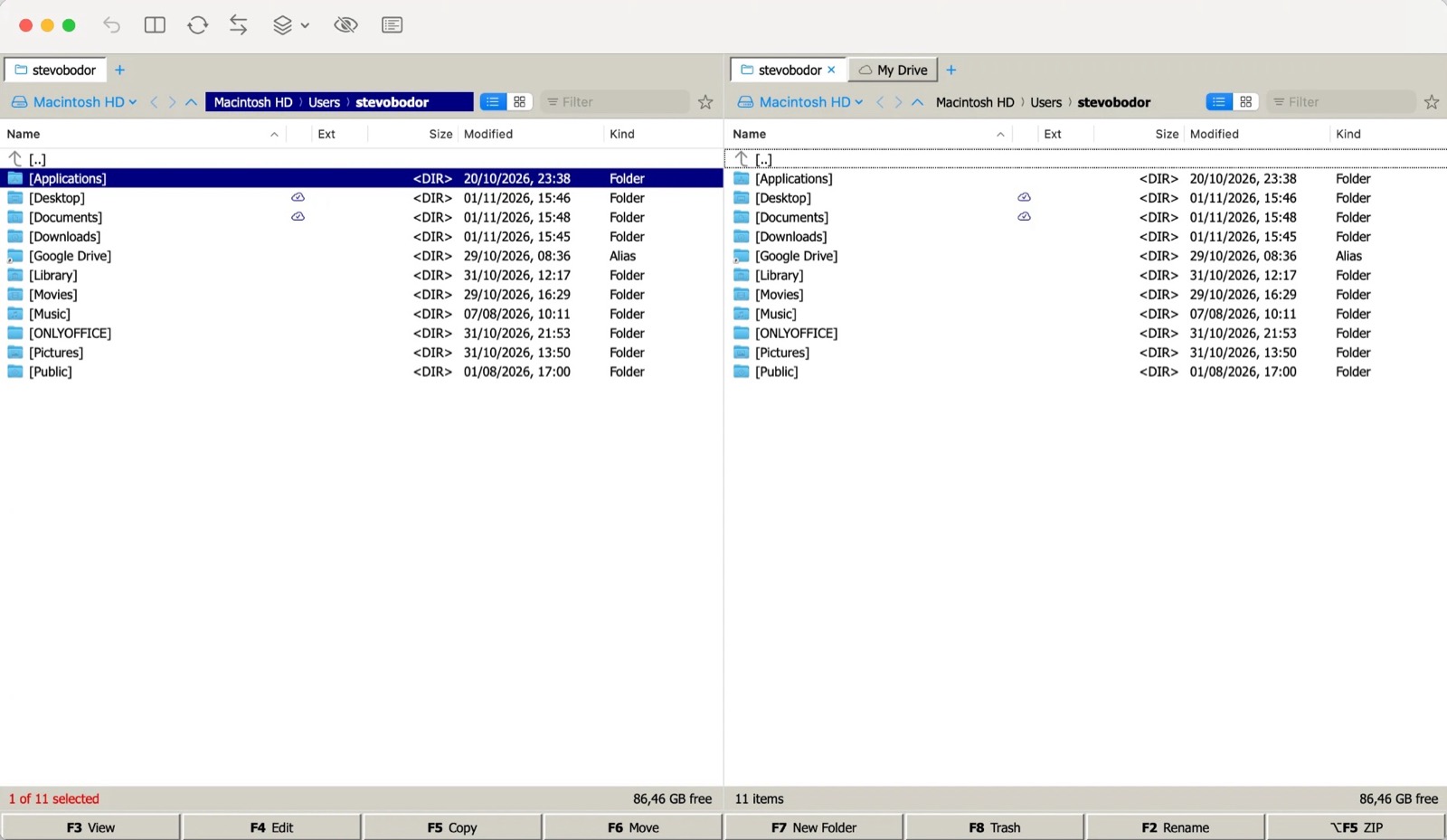
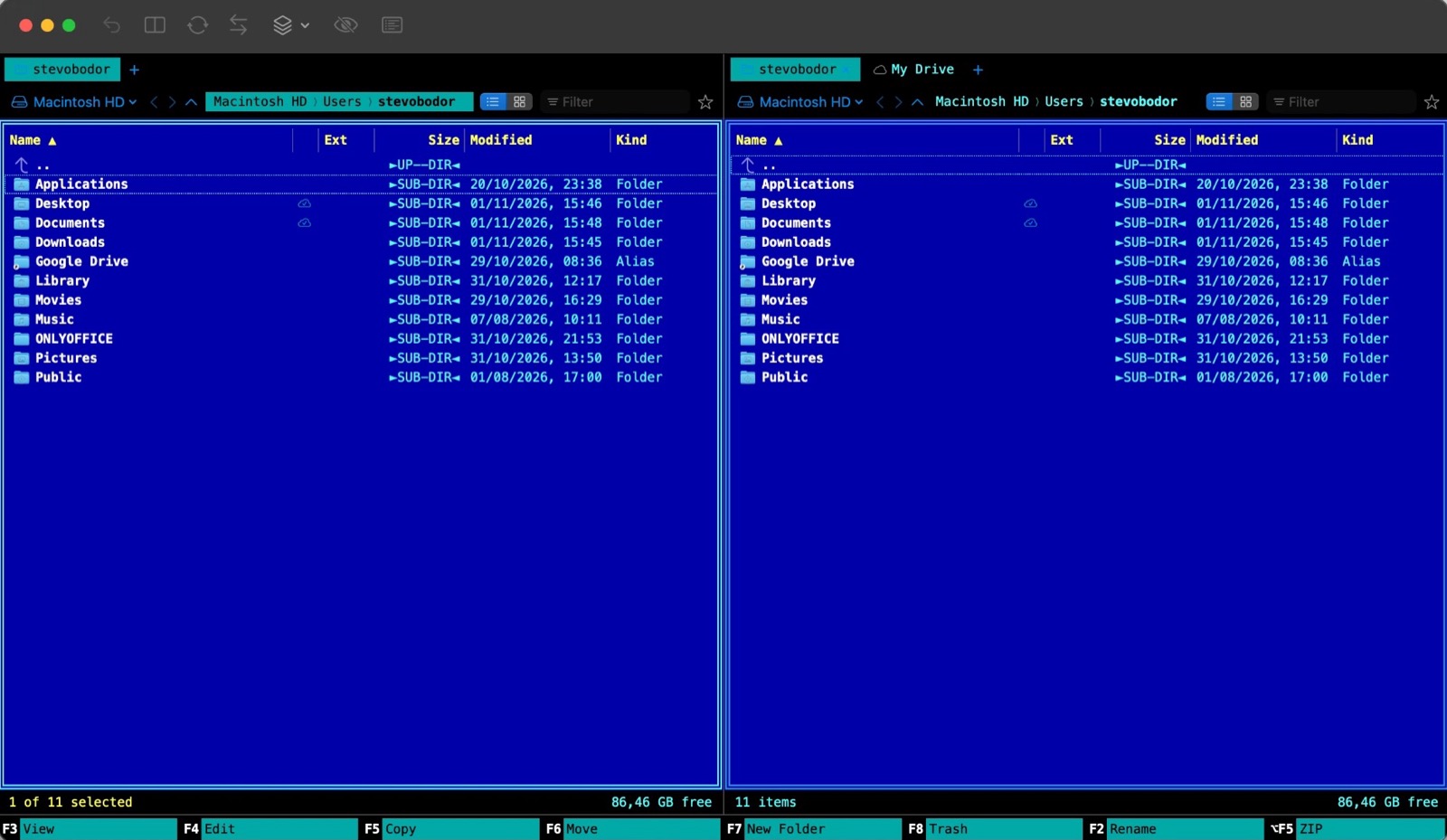
Sklo — priehľadné okno s jemným rozmazaním plochy (na tapete macOS Tahoe).
Záložný disk, cloud a Mac vždy v zhode
Otvorte dva priečinky v ľavom a pravom paneli a stlačte ⇧⌘S. MoloCommander ich porovná a presne ukáže, čo by urobil.
- Pri jednosmernej synchronizácii nikdy neprepíše novší súbor
- Zrkadlenie presunie súbory navyše do Koša — len keď ho zapnete
- Porovnanie podľa dátumu a veľkosti, iba veľkosti alebo obsahu bajt po bajte
- Pred spustením upravte ľubovoľný riadok; celú synchronizáciu vrátite cez ⌘Z
Veľké kopírovanie prehľadne — a nikdy tiché zlyhanie
Všetky prenosy sú v jednej fronte. Ak sa niečo nedá skopírovať, MoloCommander povie čo a prečo a umožní zopakovať len tieto položky.
- Nahradiť, Preskočiť, Ponechať oba — s porovnaním veľkosti a dátumu
- Pozastavenie, pokračovanie, zrušenie a zmena poradia prenosov
- Pri presune medzi diskami sa zdroj zmaže až po úplnej kópii
- Mazanie predvolene cez Kôš macOS
Jedna cena. Váš navždy.
Žiadne predplatné, žiadny účet, žiadne reklamy. Zaplatíte raz a licencia nikdy nevyprší.
- MoloCommander pre Mac (Apple Silicon, macOS 14+)
- V 10 jazykoch vrátane slovenčiny a češtiny
- Osobná licencia pre Macy, ktoré vlastníte alebo používate
- Všetky aktualizácie 1.x zadarmo
- Faktúra e-mailom
- 14-dňová garancia vrátenia peňazí
Bezpečná platba kartou cez Stripe. Ceny v amerických dolároch. Kúpou súhlasíte so Všeobecnými obchodnými podmienkami.
Platbu spracuje Stripe. Vašu kartu nikdy nevidíme.
Stránka na stiahnutie sa otvorí hneď; odkaz a licenčný kľúč prídu aj e-mailom.
Otvorte MoloCommander, vložte licenčný kľúč, hotovo.
Otázky a odpovede
Je to predplatné?
Nie. Zaplatíte 19 $ raz a získate doživotnú licenciu MoloCommander. Aktualizácie v rámci verzie 1.x sú zadarmo.
Môže byť okno priehľadné?
Áno. Zvoľte Zobraziť → Téma → Sklo: okno sa stane priehľadným s jemným rozmazaním toho, čo je za ním, a text zostane ostrý. Vlastnú tému môžete dať aj jednému priečinku v Zobraziť → Téma → Téma pre tento priečinok.
Na ktorých Macoch beží?
Na Macoch s Apple Silicon (M1 alebo novší) a macOS 14 Sonoma alebo novším. Macy s procesorom Intel nie sú podporované.
Funguje s iCloud Drive, Dropboxom, Google Drive a OneDrive?
Áno, ak máte službu nainštalovanú na Macu: jej priečinky sa zobrazia v menu diskov a pri každom súbore vidíte, či je lokálny, dostupný offline alebo iba v cloude.
Môžem ho používať na viacerých Macoch?
Áno, na Macoch, ktoré osobne vlastníte alebo používate. Pre tím alebo firmu nám napíšte kvôli viacužívateľskej licencii.
Čo ak mi nebude vyhovovať?
Do 14 dní od kúpy požiadajte e-mailom o vrátenie peňazí — bez otázok.
Nahrádza Finder?
Funguje vedľa Findera. Súbory môžete ťahať medzi nimi; MoloCommander je na chvíle, keď sú dva panely, fronta a klávesnica rýchlejšie.
V akých jazykoch je aplikácia?
Aplikácia aj web sú v desiatich jazykoch: angličtina, slovenčina, čeština, nemčina, maďarčina, poľština, ruština, ukrajinčina, chorvátčina a srbčina. Jazyk aplikácie zmeníte v ponuke MoloCommander → Jazyk.
Vie sa pripojiť k serverom FTP, SFTP alebo WebDAV?
Áno. Cez Prejsť ▸ Pripojiť sa k serveru (⌘K) otvoríte servery SFTP, FTP, FTP s TLS, FTPS a WebDAV priamo v paneli a kopírujete medzi Macom a serverom klávesom F5 alebo ťahaním. Heslá sa ukladajú do Kľúčenky macOS.
Návody na rýchlejšiu prácu so súbormi na Macu
Total Commander pre Mac? Najlepšie dvojpanelové alternatívy v roku 2026
Total Commander nemá verziu pre macOS. Čo na Macu používajú ľudia, ktorí prešli z Windows — a ako vybrať správny dvojpanelový správca súborov.
BlogAko synchronizovať dva priečinky na Macu (bez Terminálu)
Finder synchronizovať nevie. Tri spôsoby, ako udržať záložný disk alebo cloudový priečinok v zhode s Macom — od rsync po vizuálnu synchronizáciu s náhľadom.
BlogAlternatíva k Finderu: prečo je dvojpanelový správca súborov rýchlejší
Finder je skvelý na prehliadanie, menej na presúvanie tisícov súborov. Prečo dva panely, fronta kopírovania a klávesnica zrýchlia prácu so súbormi na Macu.

Spravujete weby každý deň? MoloCommander teraz otvorí servery SFTP, FTP, FTPS a WebDAV priamo v paneli. Na publikovanie webov s profilmi serverov a frontami prenosov je tu naša samostatná FTP aplikácia MoloFTP.