
Jak se připojit na FTP server na Macu, krok za krokem
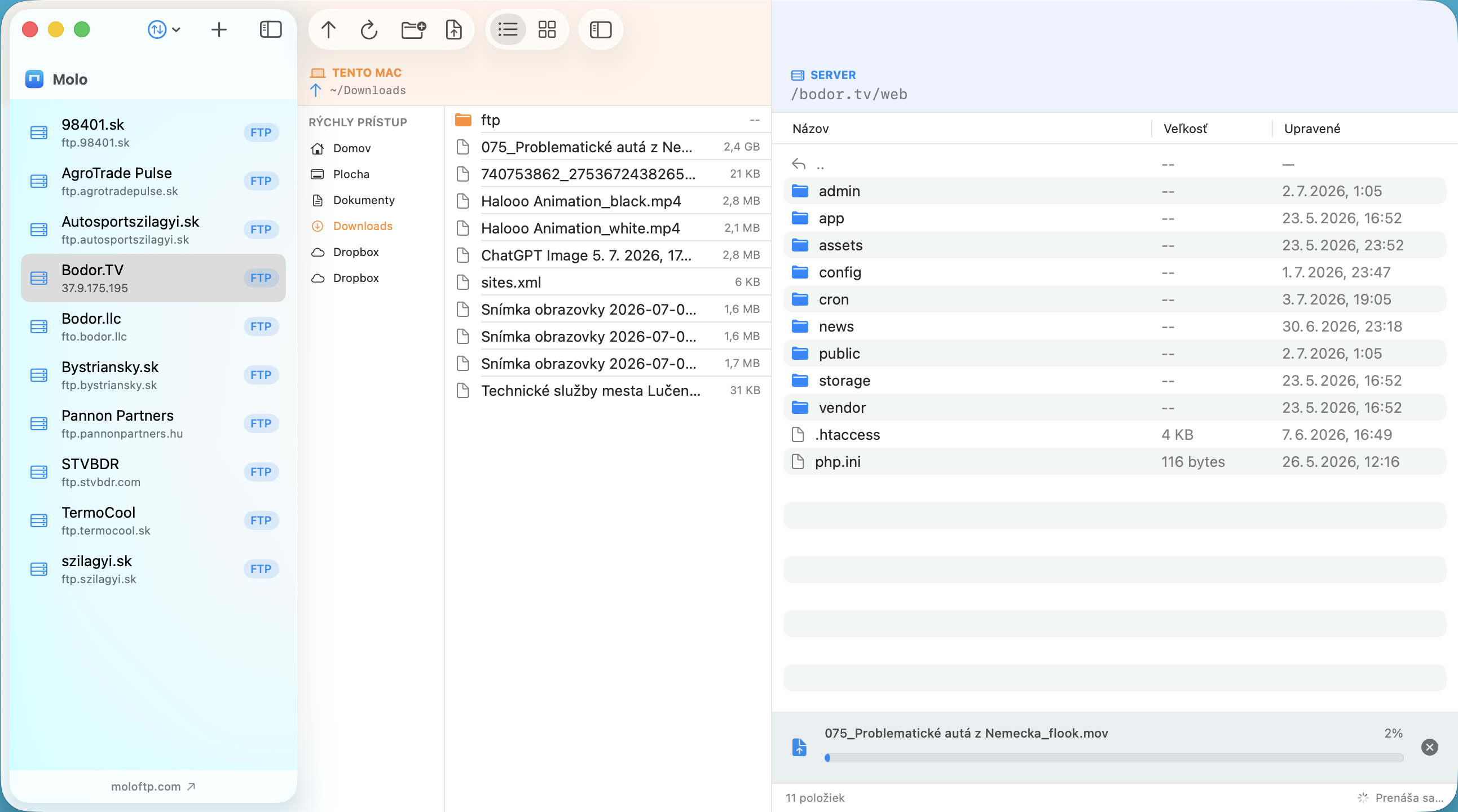
Chceš dát soubory na web nebo server, nebo nějaké stáhnout. Tento návod ukazuje, jak se připojit na FTP, FTPS nebo SFTP server z Macu.
Co potřebuješ na začátku
- Název hostu: například
ftp.example.com(bezftp://, bez mezer). - Uživatelské jméno a heslo od poskytovatele hostingu.
- Protokol a port: FTP a FTPS obvykle používají port 21, SFTP port 22. Najdeš je v uvítacím e-mailu nebo ovládacím panelu hostingu.
Proč Finder nestačí
Starší verze macOS umožňovaly otevřít FTP server ve Finderu přes Go ▸ Connect to Server. Nedávné verze macOS už FTP ve Finderu nepodporují a SFTP Finder nikdy nezvládal. Potřebuješ proto samostatného FTP klienta.
Připoj se přes Molo ve čtyřech krocích
- Přidej server. Klikni na Add Server, zadej název, host, uživatelské jméno a heslo a vyber FTP, FTPS nebo SFTP.
- Připoj se. Klikni na server v seznamu. Zelená tečka značí připojení; vpravo vidíš složky serveru a vlevo svůj Mac.
- Otevři správnou složku. Na mnoha hostinzích je web ve složce jako
public_html,wwwnebohtdocs. Můžeš ji zadat jako Remote path, aby se Molo vždy otevřelo tam. - Přesouvej soubory. Přetahuj je mezi panely nebo použij tlačítka nahrát a stáhnout.
Pokud se nepřipojí
- „Could not reach the server“ (server se nepodařilo kontaktovat): zkontroluj překlepy v hostu, port, protokol a zda jsi online.
- „Login failed“ (přihlášení selhalo): zadej heslo znovu; některé hostingy vyžadují celé uživatelské jméno jako
user@example.com. - Molo na obrazovce s chybou zobrazí Retry a Edit…, takže údaje opravíš bez odstranění serveru.
Více pomoci: oprava chyb připojení FTP na Macu.
Zůstat připojený
Molo drží každý otevřený server připojený na pozadí a automaticky se znovu připojí, například po probuzení Macu ze spánku. Přepnout mezi několika servery je jedno kliknutí. Protokol vybírej s rozmyslem: viz FTP vs SFTP vs FTPS.
Často kladené otázky
Umí se Finder připojit na FTP server?
Nedávné verze macOS už nepodporují FTP ve Finderu a Finder nepodporuje SFTP, proto použij FTP klienta jako Molo.
Jaký port mám použít pro FTP na Macu?
FTP a FTPS obvykle používají port 21 a SFTP port 22. Použij port, který ti dal poskytovatel hostingu.
Kde najdu své FTP heslo?
Uvítací e-mail nebo ovládací panel poskytovatele hostingu uvádí FTP host, uživatelské jméno a heslo a často dovoluje heslo obnovit.