
Kako se povezati sa FTP serverom na Mac-u, korak po korak
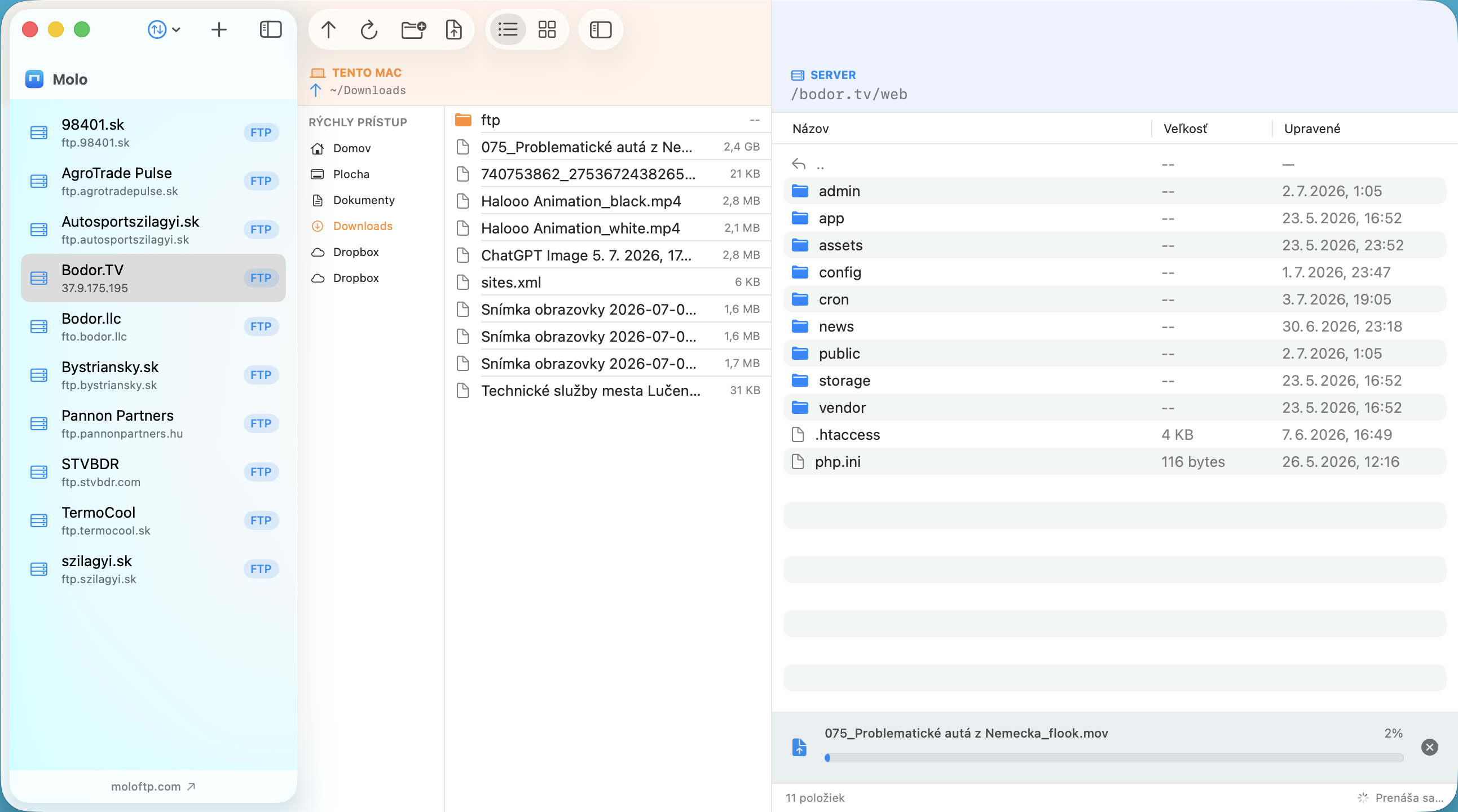
Želiš da staviš datoteke na sajt ili server ili da nešto preuzmeš. Ovaj vodič pokazuje kako se povezati sa FTP, FTPS ili SFTP serverom sa Mac-a.
Šta ti treba za početak
- Naziv hosta: na primer
ftp.example.com(bezftp://, bez razmaka). - Korisničko ime i lozinka od hosting provajdera.
- Protokol i port: FTP i FTPS obično koriste port 21, SFTP port 22. Navedeni su u uvodnoj e-poruci ili kontrolnoj tabli provajdera.
Zašto Finder nije dovoljan
Starije verzije macOS-a dozvoljavale su otvaranje FTP servera u Finder-u preko Idi ▸ Poveži se sa serverom. Novije verzije macOS-a više ne podržavaju FTP u Finder-u, a SFTP Finder nikada nije podržavao. Zato ti treba poseban FTP klijent.
Povezivanje sa Molom u četiri koraka
- Dodaj server. Klikni Add Server, unesi naziv, host, korisničko ime i lozinku i izaberi FTP, FTPS ili SFTP.
- Poveži se. Klikni server na listi. Zelena tačka označava vezu; desno vidiš fascikle servera, a levo svoj Mac.
- Otvori pravu fasciklu. Na mnogim hostinzima sajt je u fascikli poput
public_html,wwwilihtdocs. Možeš je uneti kao Remote path da se Molo uvek otvara tamo. - Premeštaj datoteke. Prevlači ih između panela ili koristi dugmad za otpremanje i preuzimanje.
Ako se ne povezuje
- „Could not reach the server” (nije moguće doći do servera): proveri pisanje hosta, port, protokol i da li si na mreži.
- „Login failed” (prijava nije uspela): ponovo upiši lozinku; neki hostinzi traže puno korisničko ime poput
user@example.com. - Molo na ekranu greške prikazuje Retry i Edit…, pa podatke ispravljaš bez uklanjanja servera.
Više pomoći: popravka grešaka FTP veze na Mac-u.
Ostati povezan
Molo drži svaki otvoreni server povezanim u pozadini i automatski se ponovo povezuje, na primer kada se Mac probudi iz mirovanja. Prebacivanje između više servera je jedan klik. Protokol biraj promišljeno: vidi FTP vs SFTP vs FTPS.
Česta pitanja
Može li Finder da se poveže na FTP server?
Novije verzije macOS-a više ne podržavaju FTP u Finder-u, a Finder ne podržava SFTP, pa koristi FTP klijent poput Mola.
Koji port koristiti za FTP na Mac-u?
FTP i FTPS obično koriste port 21, a SFTP port 22. Koristi port koji ti je dao hosting provajder.
Gde mogu da nađem svoju FTP lozinku?
Uvodna e-poruka ili kontrolna tabla hosting provajdera navodi FTP host, korisničko ime i lozinku i često omogućava resetovanje lozinke.