
Як завантажити сайт чи WordPress через FTP з Mac
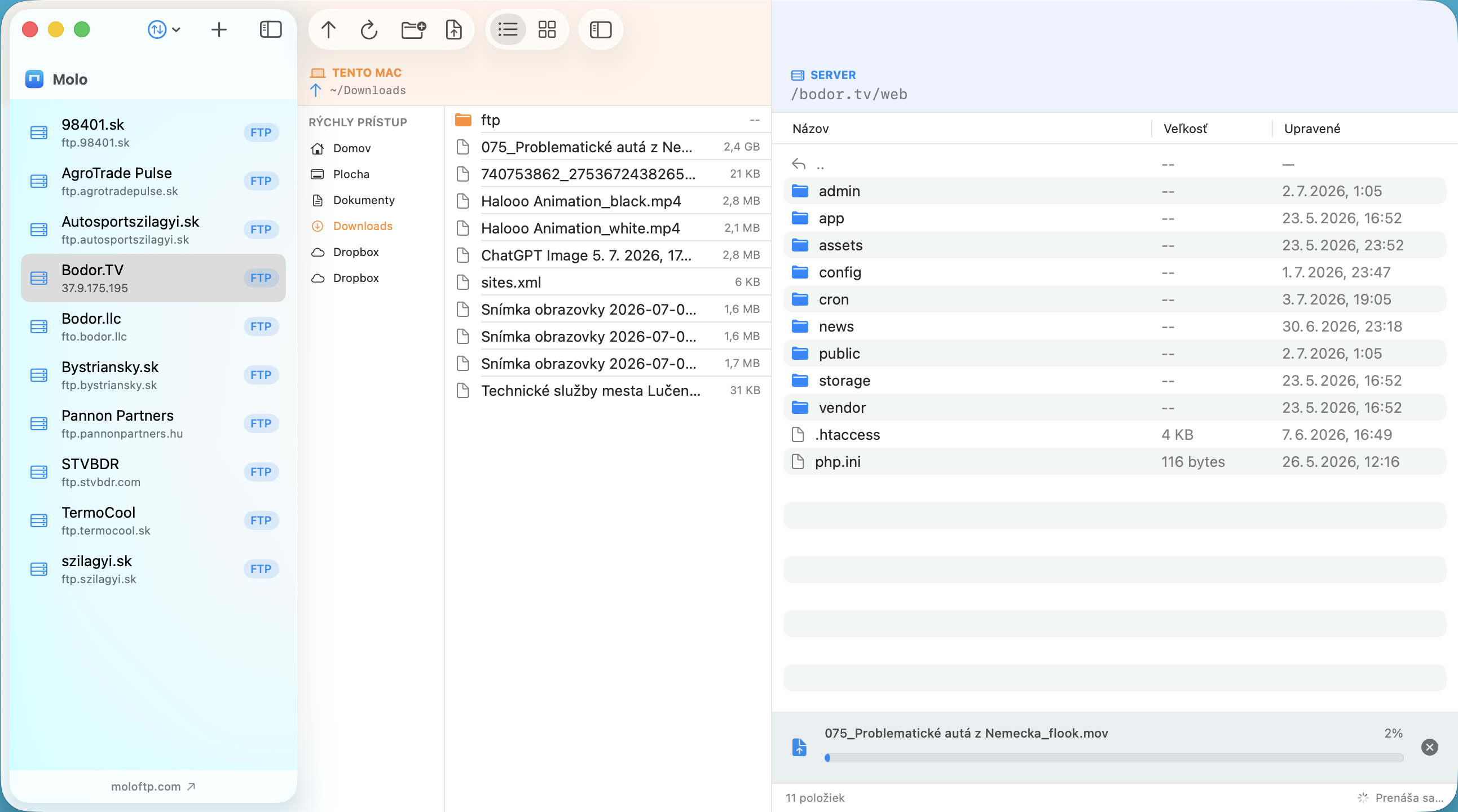
Чи ви створили статичний сайт на Mac, чи вам треба вручну встановити тему WordPress, FTP (а краще SFTP) — стандартний спосіб доставити файли на хостинг. Ось як зробити це безпечно:
1. Підготуйте дані підключення
Від хостинг-провайдера вам потрібні хост, ім’я користувача, пароль і протокол (SFTP, якщо доступний, інакше FTPS або FTP). Якщо їх ще немає, див. як підключитися до FTP-сервера на Mac.
2. Знайдіть потрібну папку
Публічна частина сайту на сервері міститься в одній конкретній папці. Назва залежить від хостингу: поширені public_html, www, htdocs чи httpdocs. Файли поза нею в інтернеті не видно. Якщо сумніваєтеся, знайдіть папку, де вже лежить ваш index.html чи wp-config.php.
3. Завантаження через Molo
- Додайте сервер і підключіться.
- На панелі сервера відкрийте папку сайту.
- У локальній панелі відкрийте папку з вашим сайтом (скористайтеся Швидким доступом до Робочого столу, Документів чи хмарних дисків).
- Перетягніть файли або папки на панель сервера. Molo показує загальний перебіг і дозволяє скасувати передачу.
- Якщо файл уже існує, виберіть Replace, Keep Both або Skip. Для папок Merge and Overwrite оновлює наявну папку.
WordPress: теми та плагіни
- Завантажте розпаковану папку теми до
wp-content/themes/, а плагіни доwp-content/plugins/, потім активуйте їх у панелі WordPress. - Ніколи не перезаписуйте
wp-config.php, якщо не впевнені; у ньому налаштування бази даних. - Великі папки завантажуйте через стабільне з’єднання; Molo автоматично перепідключається, якщо зв’язок обірветься.
Яких помилок уникати
- Завантаження не в ту папку: перевірте шлях над панеллю сервера.
- Видалення без резервної копії: видалення на сервері незворотне. Спершу завантажте копію.
- Звичайний FTP у публічному Wi-Fi: віддавайте перевагу SFTP або FTPS. Див. FTP vs SFTP vs FTPS.
- Забуті приховані файли на кшталт
.htaccess, які Mac типово ховає. У Finder їх показує поєднанняShift ⌘ ..
Поширені запитання
До якої папки завантажувати сайт?
Зазвичай до public_html, www, htdocs чи httpdocs, залежно від хостингу. Завантажуйте до тієї папки, де вже лежить індексний файл вашого сайту.
Чи можна встановити тему WordPress через FTP?
Так. Завантажте розпаковану папку теми до wp-content/themes на сервері, потім активуйте її в панелі WordPress.
Чи безпечно видаляти файли на сервері?
Видалення на сервері незворотне, тому перед видаленням залиште резервну копію.