
Kako otpremiti sajt ili WordPress preko FTP-a sa Mac-a
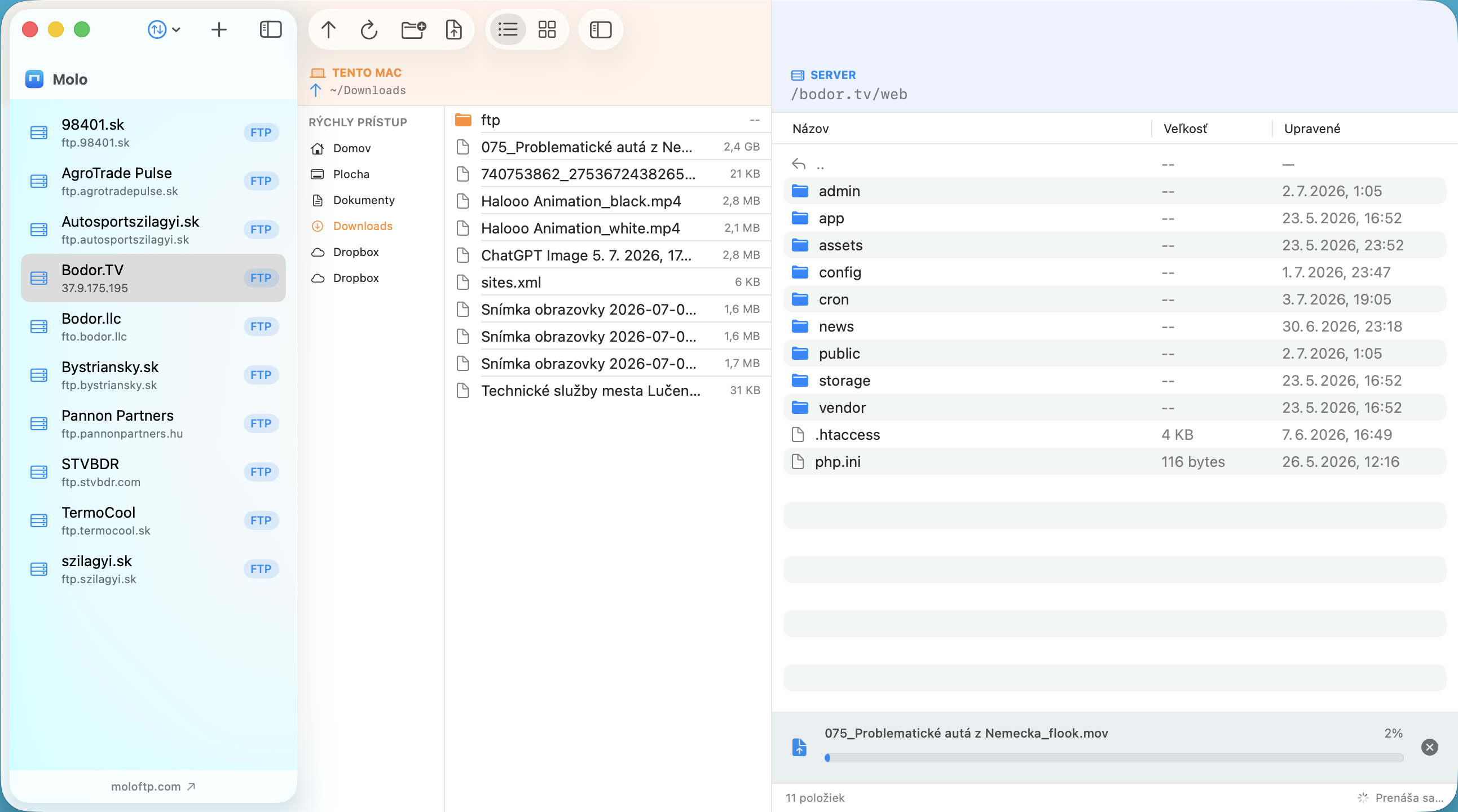
Bilo da si na Mac-u napravio statički sajt ili treba ručno da instaliraš WordPress temu, FTP (bolje SFTP) je standardni način da datoteke dospeju na hosting. Evo kako to bezbedno uraditi:
1. Pripremi podatke za povezivanje
Od hosting provajdera ti trebaju host, korisničko ime, lozinka i protokol (SFTP ako je dostupan, inače FTPS ili FTP). Ako ih još nemaš, vidi kako se povezati sa FTP serverom na Mac-u.
2. Pronađi pravu fasciklu
Javni deo sajta nalazi se u jednoj određenoj fascikli na serveru. Naziv zavisi od hostinga: uobičajeni su public_html, www, htdocs ili httpdocs. Datoteke van nje nisu vidljive na internetu. Ako nisi siguran, potraži fasciklu koja već sadrži tvoj index.html ili wp-config.php.
3. Otpremanje sa Molom
- Dodaj server i poveži se.
- U panelu servera otvori fasciklu sajta.
- U lokalnom panelu otvori fasciklu sa svojim sajtom (koristi Brzi pristup za Radnu površinu, Dokumente ili oblak-diskove).
- Prevuci datoteke ili fascikle na panel servera. Molo prikazuje ukupni napredak i omogućava otkazivanje.
- Ako datoteka već postoji, izaberi Replace, Keep Both ili Skip. Kod fascikli Merge and Overwrite ažurira postojeću fasciklu.
WordPress: teme i dodaci
- Otpremi raspakovanu fasciklu teme u
wp-content/themes/, a dodatke uwp-content/plugins/, pa ih aktiviraj na WordPress kontrolnoj tabli. - Nikada ne prepisuj
wp-config.phpako to nisi nameravao; sadrži podešavanja baze podataka. - Velike fascikle otpremaj preko stabilne veze; Molo se automatski ponovo povezuje ako se veza prekine.
Izbegni ove greške
- Otpremanje u pogrešnu fasciklu: proveri putanju prikazanu iznad panela servera.
- Brisanje bez rezervne kopije: brisanje na serveru je trajno. Prvo preuzmi kopiju.
- Obični FTP na javnom Wi-Fi-ju: daj prednost SFTP-u ili FTPS-u. Vidi FTP vs SFTP vs FTPS.
- Zaboravljene skrivene datoteke poput
.htaccess, koje Mac podrazumevano krije. U Finder-u ih prikažeš saShift ⌘ ..
Česta pitanja
U koju fasciklu otpremiti sajt?
Obično public_html, www, htdocs ili httpdocs, zavisno od hostinga. Otpremi u fasciklu koja već sadrži indeksnu datoteku tvog sajta.
Mogu li da instaliram WordPress temu preko FTP-a?
Da. Otpremi raspakovanu fasciklu teme u wp-content/themes na serveru, a zatim je aktiviraj na WordPress kontrolnoj tabli.
Da li je bezbedno brisati datoteke na serveru?
Brisanje na serveru je trajno, zato pre brisanja zadrži rezervnu kopiju.